
Иногда нужного приложения нет в магазине вашей приставки. Тогда его ставят программой Downloader: вы вводите короткий код, она сама скачивает установочный файл с сайта разработчика и запускает установку. Это штатный способ, которым пользуются владельцы Amazon Fire TV и многих недорогих приставок.
Ниже весь путь целиком, экран за экраном — снято на живой приставке Android TV. Первый раз это пять минут, дальше два действия.
Коды наших плееров
- TiviMate — 272483
- Televizo — 474318
Оба приложения есть и в Google Play. Если ваш магазин находит их поиском — Downloader вам не нужен, ставьте из магазина. Коды нужны там, где магазина нет или приложение в нём не показывается.
ClouDDy по коду не ставится. Он есть в магазине приложений приставки — ищите по названию «ClouDDy». Теперь он есть и в магазине Amazon на Fire TV (в Великобритании и Германии). Если в вашем магазине ClouDDy не находится, поставьте его через Downloader по короткому адресу entbox.uk/clouddy.
Шаг 1. Поставить сам Downloader
На приставке или телевизоре с Android TV откройте Google Play и найдите поиском Downloader — автор AFTVnews, иконка оранжевая с белой стрелкой вниз. Нажмите Install.
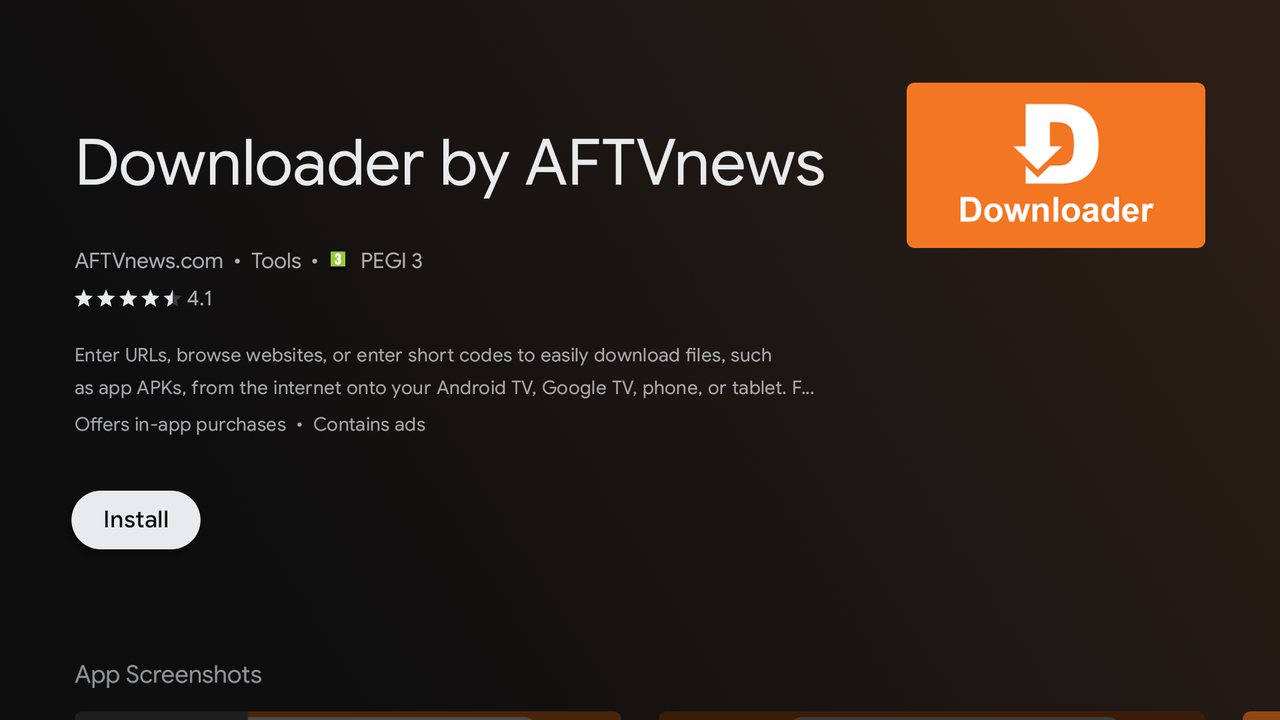
На Amazon Fire TV то же самое делается в Appstore. Если поиск его не находит, зайдите в Appstore → All Categories → Utilities. Одна оговорка для Fire TV: аккаунт Amazon должен быть заполнен целиком — имя, адрес и платёжная карта. Без этого приставка не даёт установить даже бесплатное приложение, и выглядит это как непонятная ошибка.
Сразу предупредим: Downloader открывается на новостном сайте своего автора и показывает рекламу. Это нормально, приложение бесплатное. Всё, что нам нужно, — поле для кода в самой верхней строке.
Шаг 2. Разрешить Downloader устанавливать приложения
Это делается один раз. Без этого разрешения установка обрывается сообщением о блокировке.
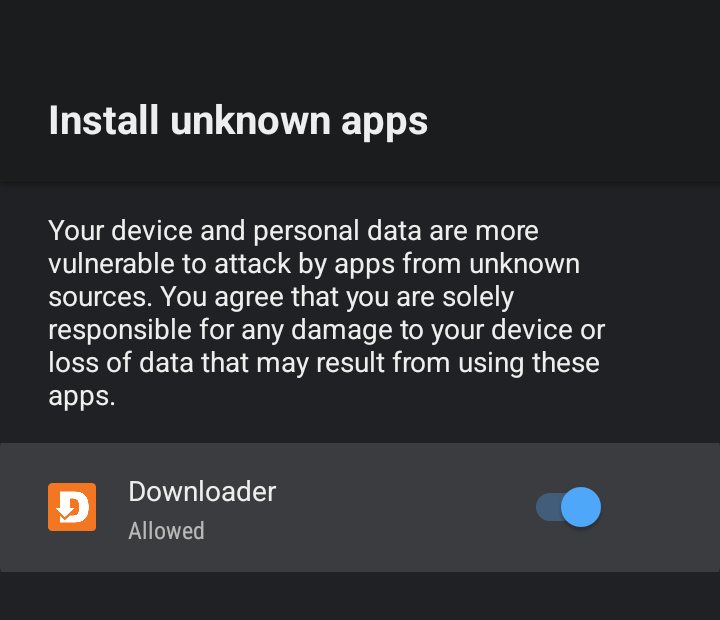
Экран называется Install unknown apps («Установка неизвестных приложений»). Проще всего попасть на него так: начните установку — система сама предложит открыть настройки. Либо найдите его в настройках приставки, в разделе про безопасность и доступ приложений. В списке нужно найти Downloader: пока переключатель выключен, под названием написано Not allowed.
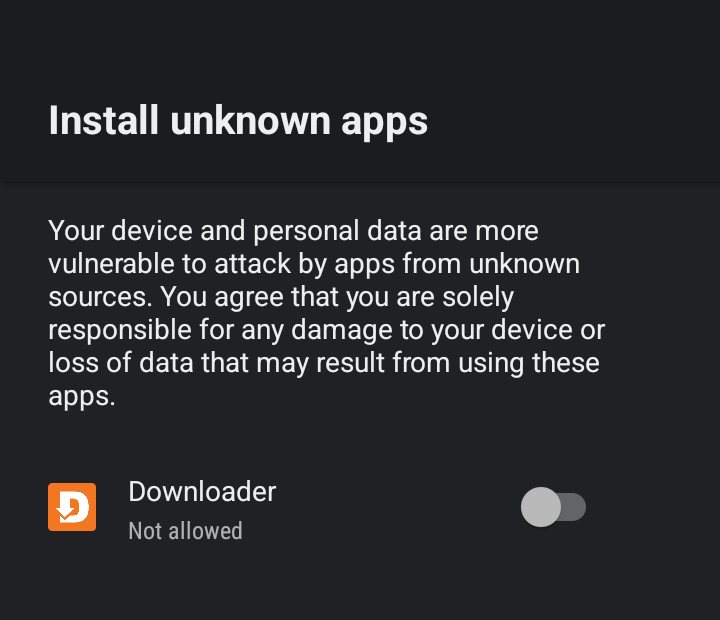
Включите переключатель — надпись меняется на Allowed. Всё, к этому экрану больше возвращаться не придётся.
Шаг 3. Ввести код
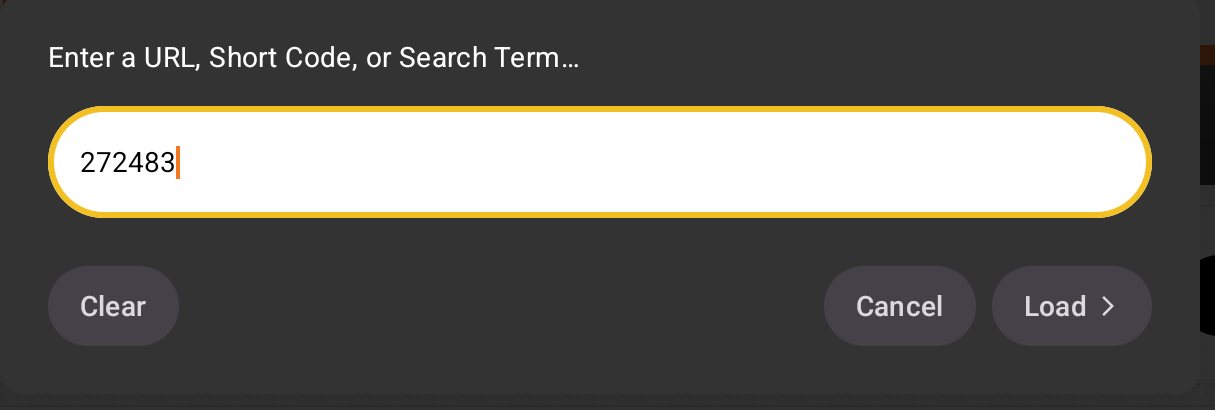
Нажмите на верхнюю строку — ту, где написано «Click here to enter a URL, Short Code, or Search Term…». Откроется окно ввода: в поле можно вписать и короткий код, и полный адрес файла. Подсказка в самом поле это и показывает: Ex: "AFTVnews.com" or "12345" or "Downloader App".
Введите код нужного приложения — например, 272483 для TiviMate — и нажмите Load. Кнопка Clear очищает поле, Cancel закрывает окно.
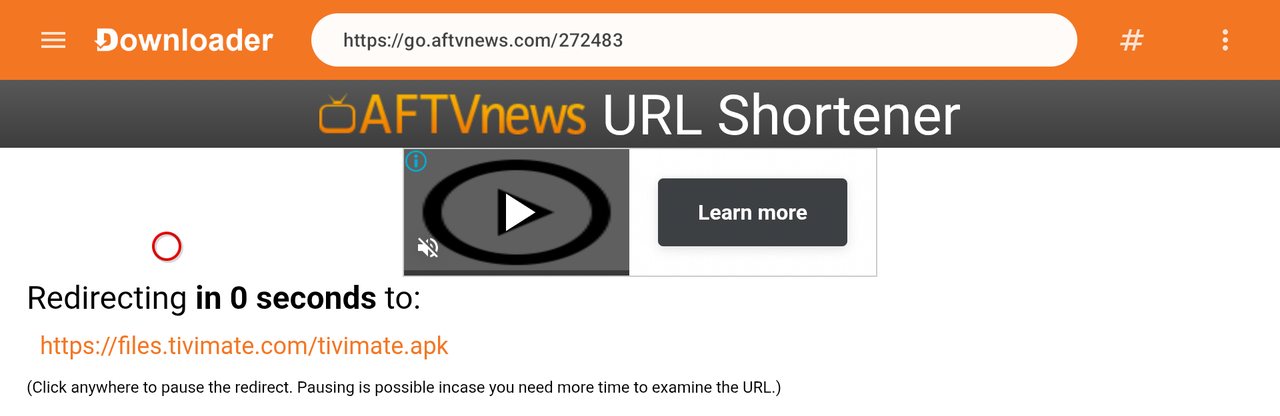
Что происходит дальше, полезно увидеть своими глазами: код — это короткая ссылка. Downloader открывает go.aftvnews.com с вашим кодом, а тот перебрасывает на настоящий адрес файла на сайте разработчика. Для TiviMate это files.tivimate.com/tivimate.apk, для Televizo — files.televizo.net. Никаких посторонних источников в этой цепочке нет.
Шаг 4. Дождаться загрузки
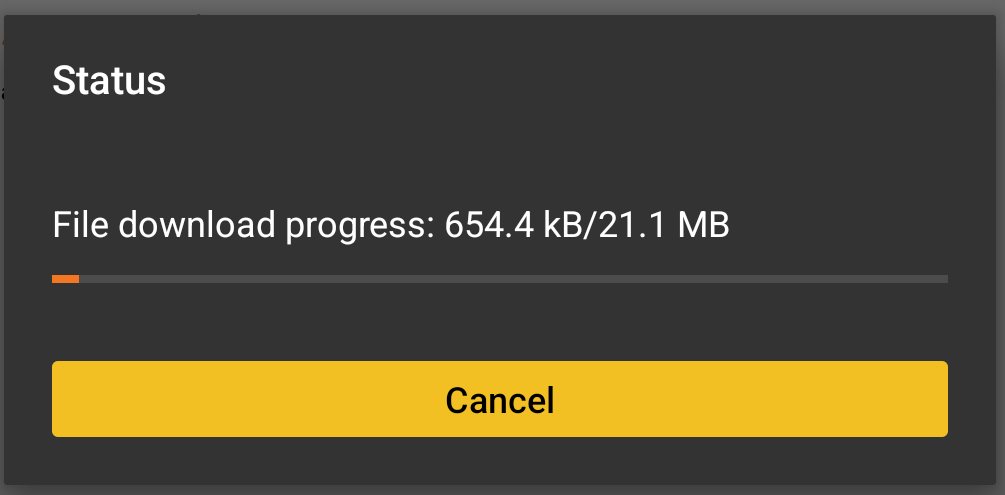
Появится окно Status с полосой и размером: у TiviMate это около 21 МБ. На медленном интернете загрузка занимает пару минут. Если связь прервётся, счётчик начнёт заново — просто повторите ввод кода.
Шаг 5. Установить
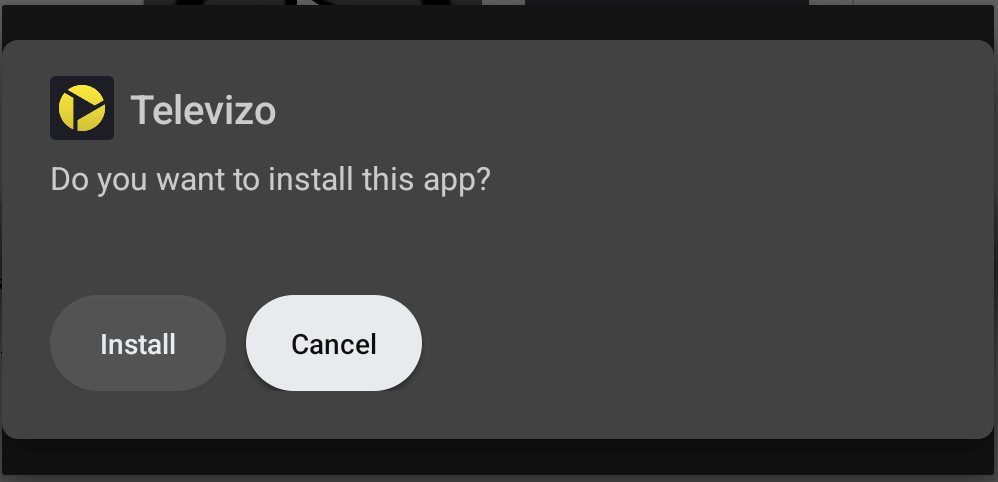
Когда файл скачан, Downloader сам открывает установщик. Вопрос простой: Do you want to install this app? — нажмите Install.
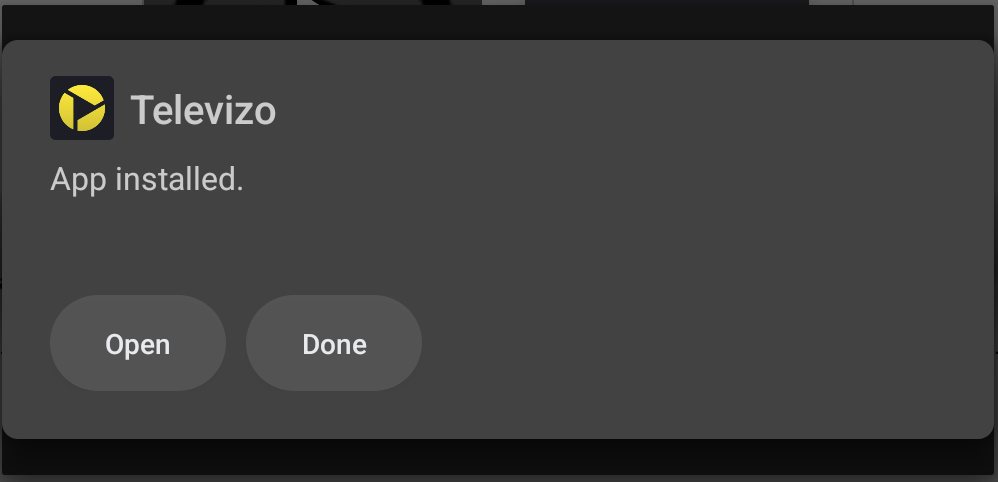
Через полминуты появится App installed («Приложение установлено») с двумя кнопками: Open запустит приложение сразу, Done просто закроет окно.
Шаг 6. Удалить установочный файл
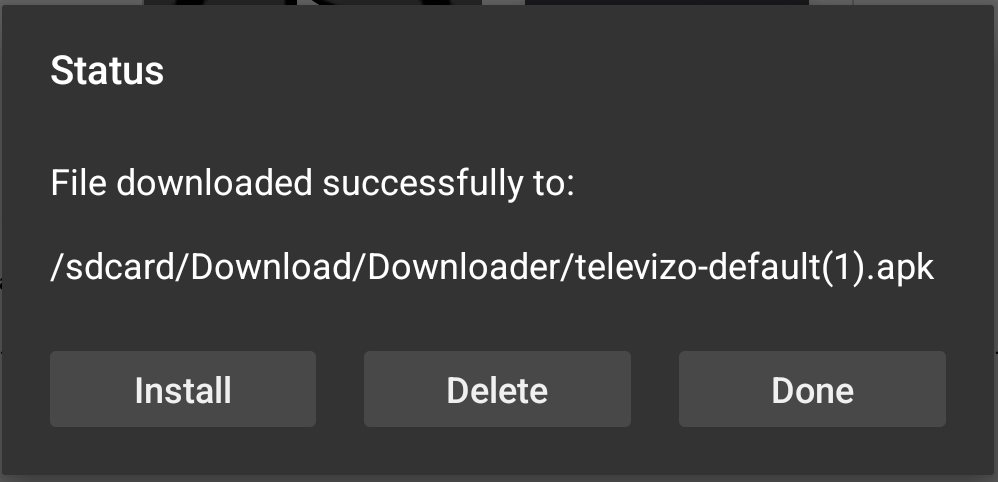
После установки Downloader показывает, куда он положил файл — обычно это /sdcard/Download/Downloader/. Здесь три кнопки: Install (установить ещё раз), Delete (удалить файл) и Done (оставить как есть).
Нажмите Delete и подтвердите. Приложение уже установлено, а файл только занимает память, которой на приставках мало. Если позже понадобится поставить то же приложение заново, все скачанные файлы лежат в разделе Files бокового меню Downloader.
Если приложение уже установлено
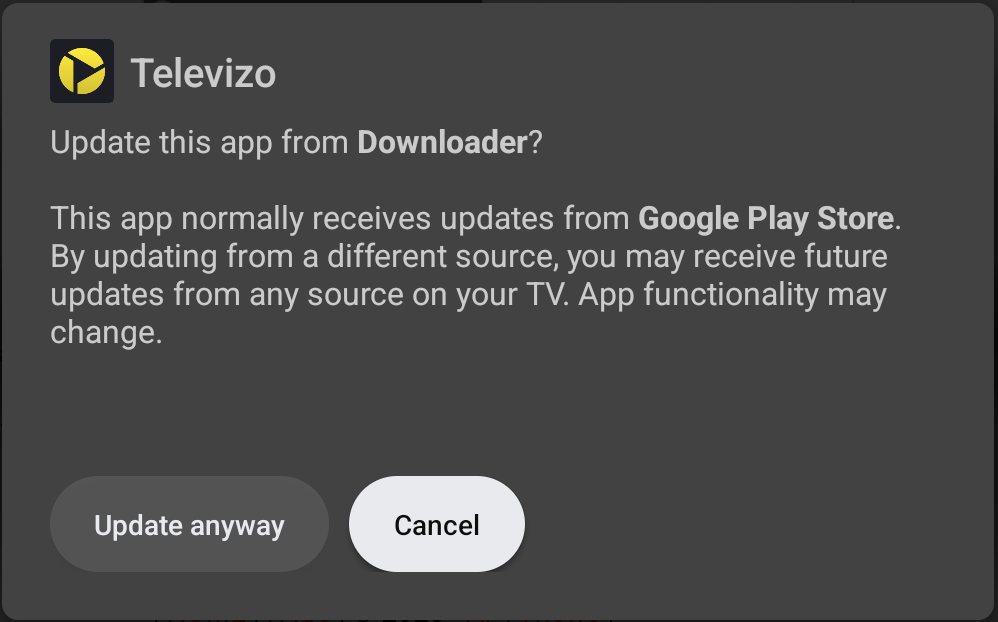
Тогда вместо установки система предложит обновление и предупредит, что приложение обычно обновляется из Google Play, а вы ставите его из другого источника: «Update this app from Downloader? This app normally receives updates from Google Play Store…» — кнопки Update anyway и Cancel.
Если вы покупали приложение или договор в Google Play, лучше нажать Cancel и обновиться через магазин: сборка из другого источника может не увидеть вашу покупку.
Отдельно про Amazon Fire TV: сентябрь 2026
Если вы на Fire TV и в списке Install unknown apps пусто или Downloader в нём не появляется — это не ваша ошибка. В августе Amazon выпустил обновление настроек Fire TV, которое сломало этот список, и разрешить установку стало невозможно. 11 сентября Amazon подтвердил, что это ошибка, и что исправление приходит автообновлением системных компонентов в течение недели.
Проверить обновление: Настройки → My Fire TV → About → Check for updates. Номер версии системы при этом может не измениться — обновляется отдельный компонент.
Если ждать не хочется, напишите нам: на большинстве приставок Android TV нужное приложение есть прямо в Google Play, и Downloader не понадобится вовсе.
Что дальше
Приложение установлено, но пока пустое: своего содержимого у плееров нет. Дальше нужно добавить плейлист вашего договора — это отдельная инструкция с экранами, «Как настроить просмотр на устройствах Android: TiviMate и Televizo».
Данные для просмотра мы высылаем письмом после активации договора, и они всегда доступны в личном кабинете на entbox.uk, в информации о договоре.
Если что-то не получилось
- «Установка заблокирована», установщик не открывается — не выдано разрешение из шага 2. Проверьте, что переключатель включён именно у Downloader и стоит Allowed.
- Код не срабатывает, страница не открывается — сверьте цифры и проверьте, что приставка в интернете: откройте что-нибудь в её магазине или браузере.
- Загрузка всё время начинается заново — рвётся связь. Подключите приставку кабелем или переставьте ближе к роутеру.
- Не хватает места — удалите прежние загрузки в разделе Files меню Downloader.
- Приложение установилось, но его нигде не видно — оно в общем списке приложений. На Fire TV вынесите его вперёд: выделите в списке, нажмите кнопку меню на пульте и выберите Move to Front.
Если упёрлись — напишите нам на support@entbox.uk, укажите номер договора (S0xxxx), модель приставки и на каком шаге остановились. С этими тремя строчками мы отвечаем сразу, без уточняющих вопросов.