
Настройка Ottplayer для просмотра ТВ
Важно. Просмотр IPTV через OTTPlayer мы рекомендуем только как запасной вариант — в крайних случаях, когда других альтернатив нет. Минусы приложения:
- нет поддержки со стороны разработчиков;
- частые проблемы в работе самого приложения;
- нет поддержки внешних источников EPG. Собственная телепрограмма неполная, на большинстве каналов её нет, а значит на этих каналах не работают архив и таймшифт.
Для пользователей нашего сайта доступны подробные инструкции по альтернативным вариантам просмотра.
Ottplayer — это бесплатный сервис группировки и настройки плейлистов Интернет-телевидения, а также бесплатное приложение для просмотра телевидения на различных устройствах. Встроенных плейлистов в плеере нет, их нужно добавлять отдельно. Если у Вас еще нет плейлиста, Вы можете заказать его у нас.

Регистрация
Вы можете добавить плейлист в плеер и начать просмотр без регистрации, но бесплатная и быстрая регистрация предоставит Вам множество дополнительных преимуществ.
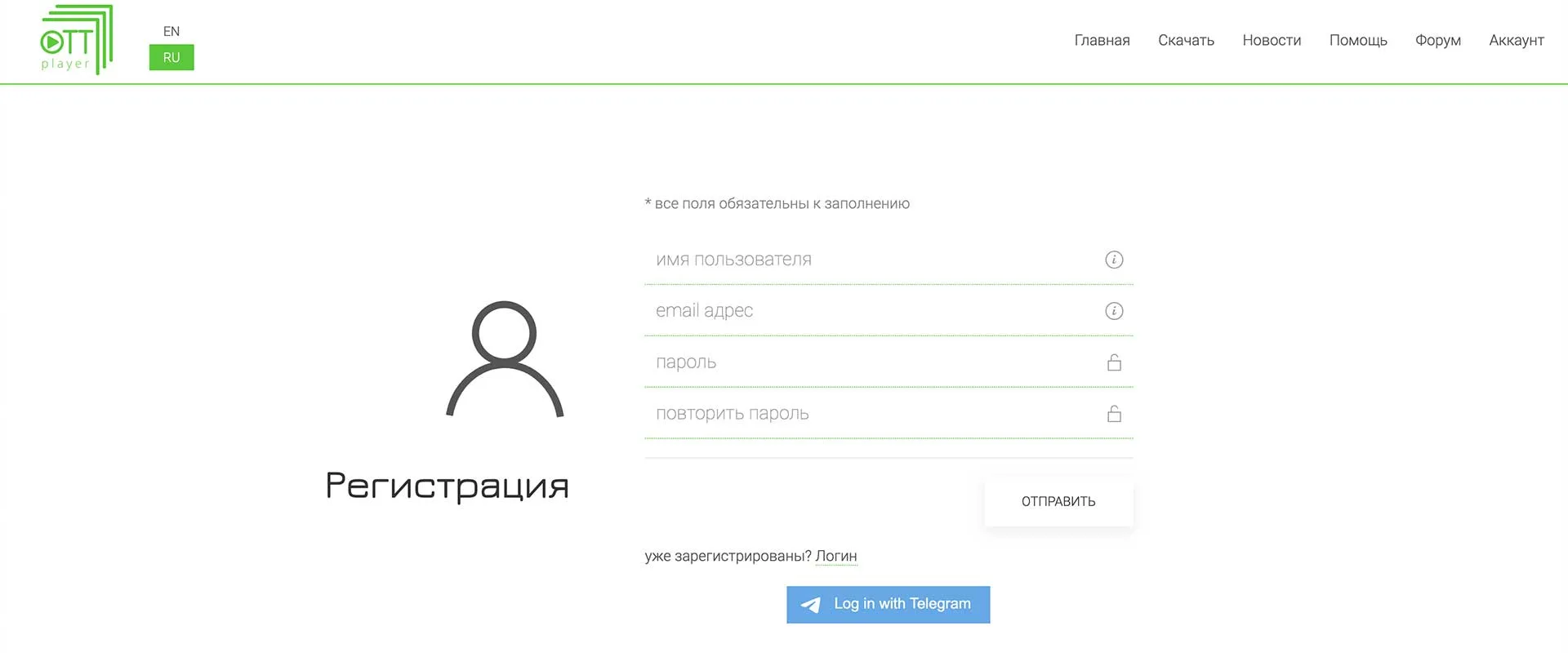
Зарегистрируйтесь, желательно используя свою электронную почту и пароль, а не телеграмм. После регистрации проверьте свою почту и подтвердите регистрацию на сервисе ottplayer.tv
Добавление плейлиста IPTV и его настройка
В личном кабинете добавьте плейлист, указав ссылку на полученный в письме после заказа плейлист (m3u или m3u8)
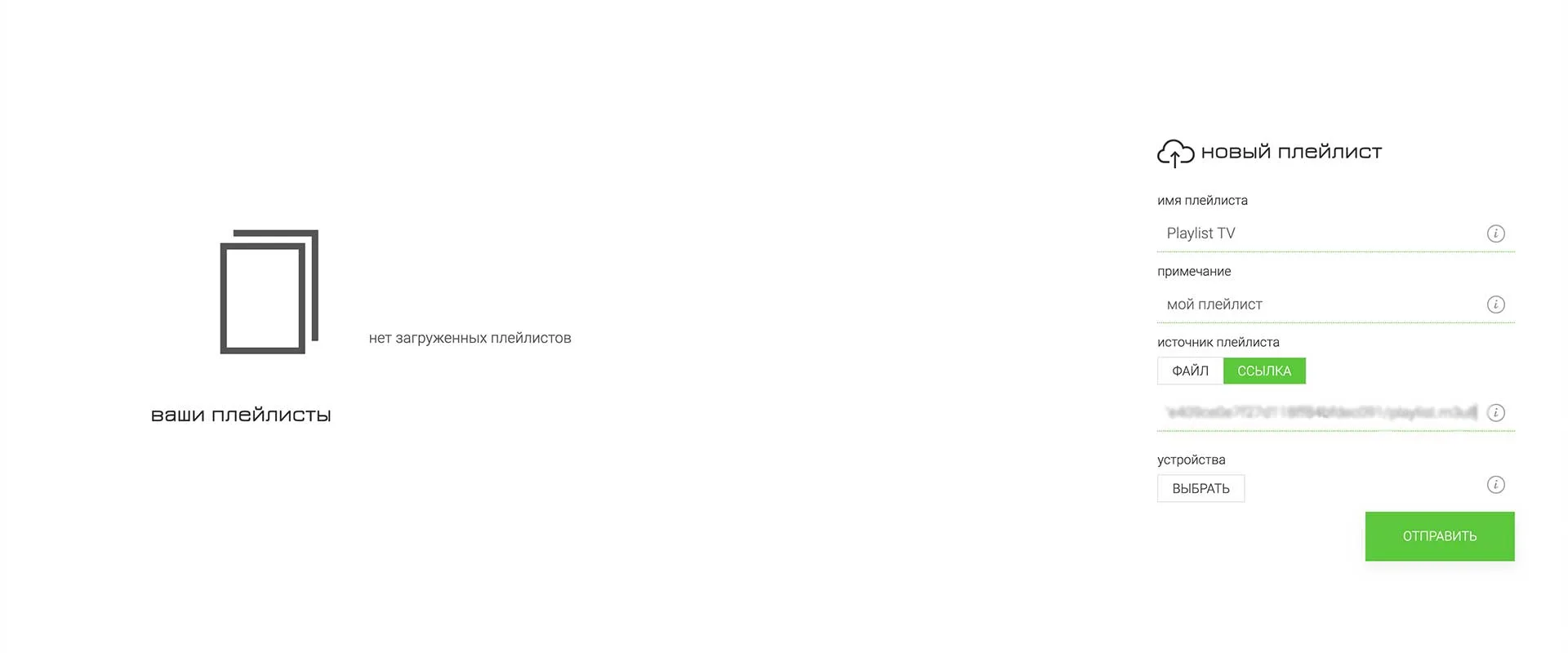
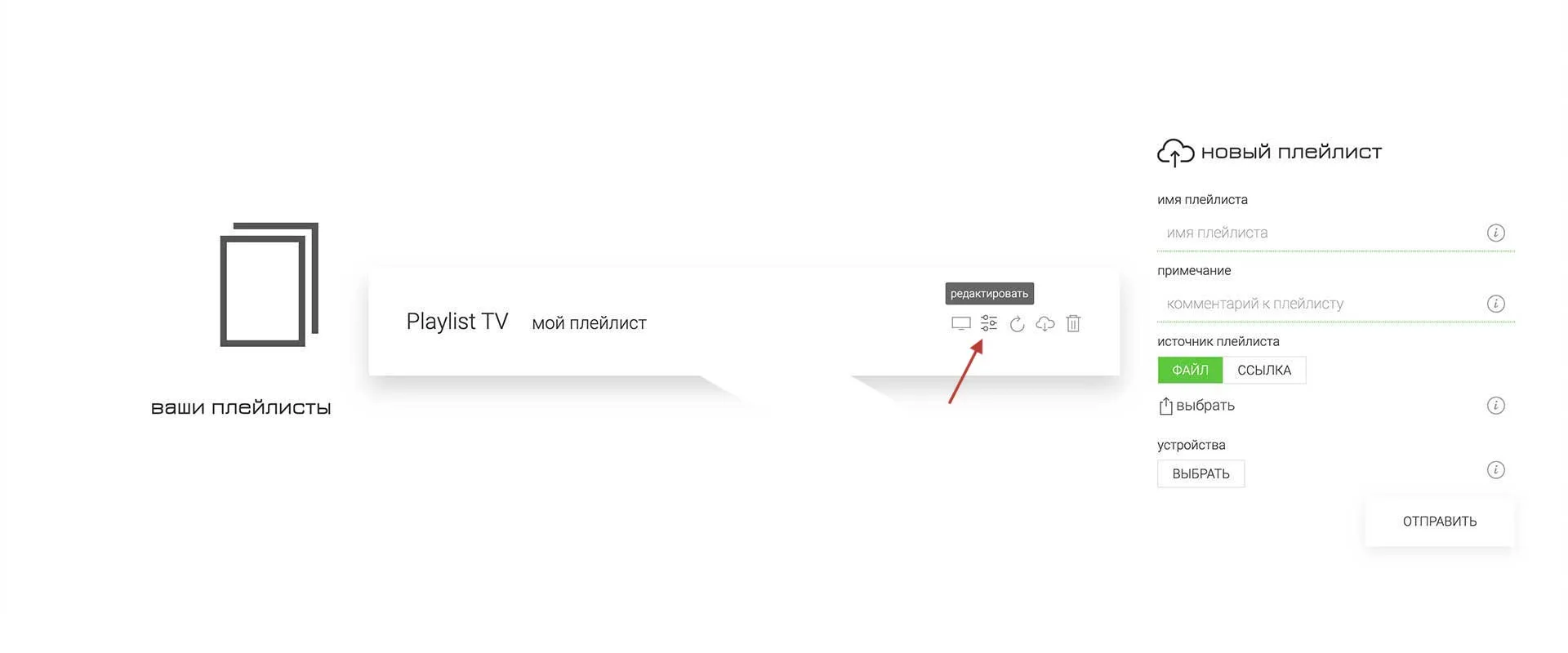
Перейдите к настройкам плейлиста, нажав на значок по стрелке
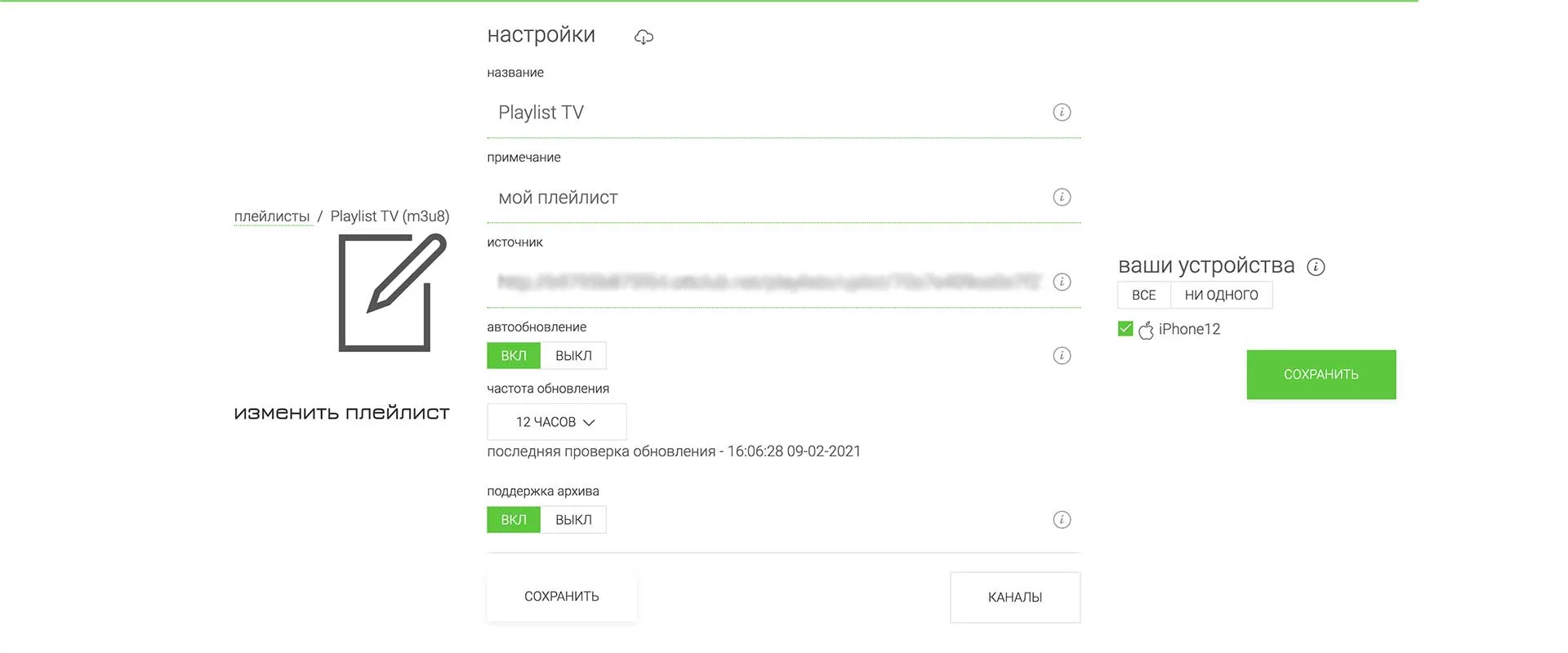
В настройках обязательно установите частоту обновления 12 часов, как на картинке, включите поддержку архивов и нажмите “Сохранить” внизу страницы. После этого укажите, на каких Ваших устройствах можно использовать этот плейлист и также сохраните, нажав кнопку “Сохранить” под списком устройств. Если список устройств еще пуст, или Вашего устройства в нем нет, ниже Вы узнаете, как правильно добавлять устройства.
Установка и настройка на устройствах
OttPlayer можно использовать на различных устройствах. Для этого выберите свое устройство и настройте его. Обратите внимание на то, что в правом верхнем углу страницы Вы можете выбрать, на каком языке будут показаны все инструкции.
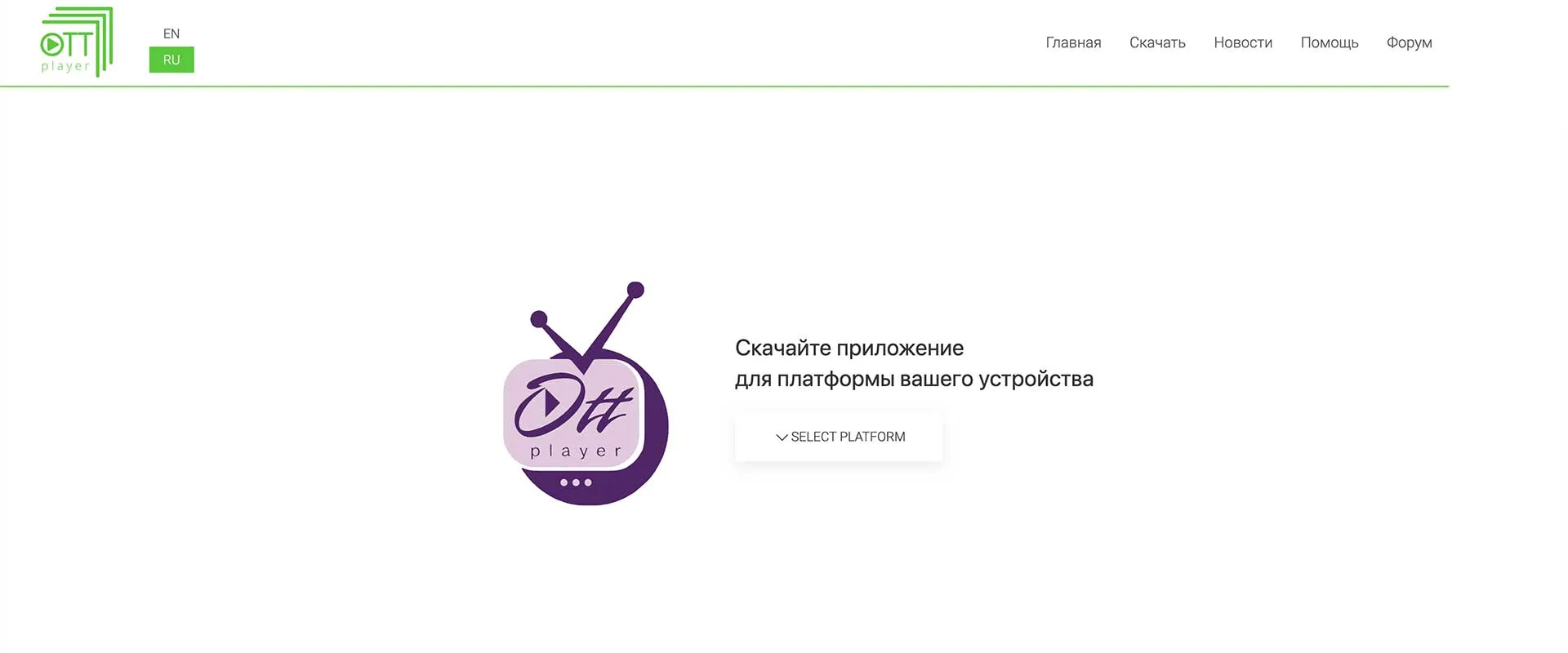
После установки плеера на устройстве или после того, как Вы вошли на страницу Ottplayer for WEB выполните вход в свою учетную запись. Ottplayer попросит выбрать уже имеющееся устройство из списка или добавить новое. Если Вы выбрали новое устройство, назовите его и нажмите Ok. После чего в личном кабинете на сайте включите использование плейлиста на этом устройстве.
Иллюстрации, приведенные ниже, относятся к настройкам веб-плеера, другие устройствах настраиваются очень похоже.
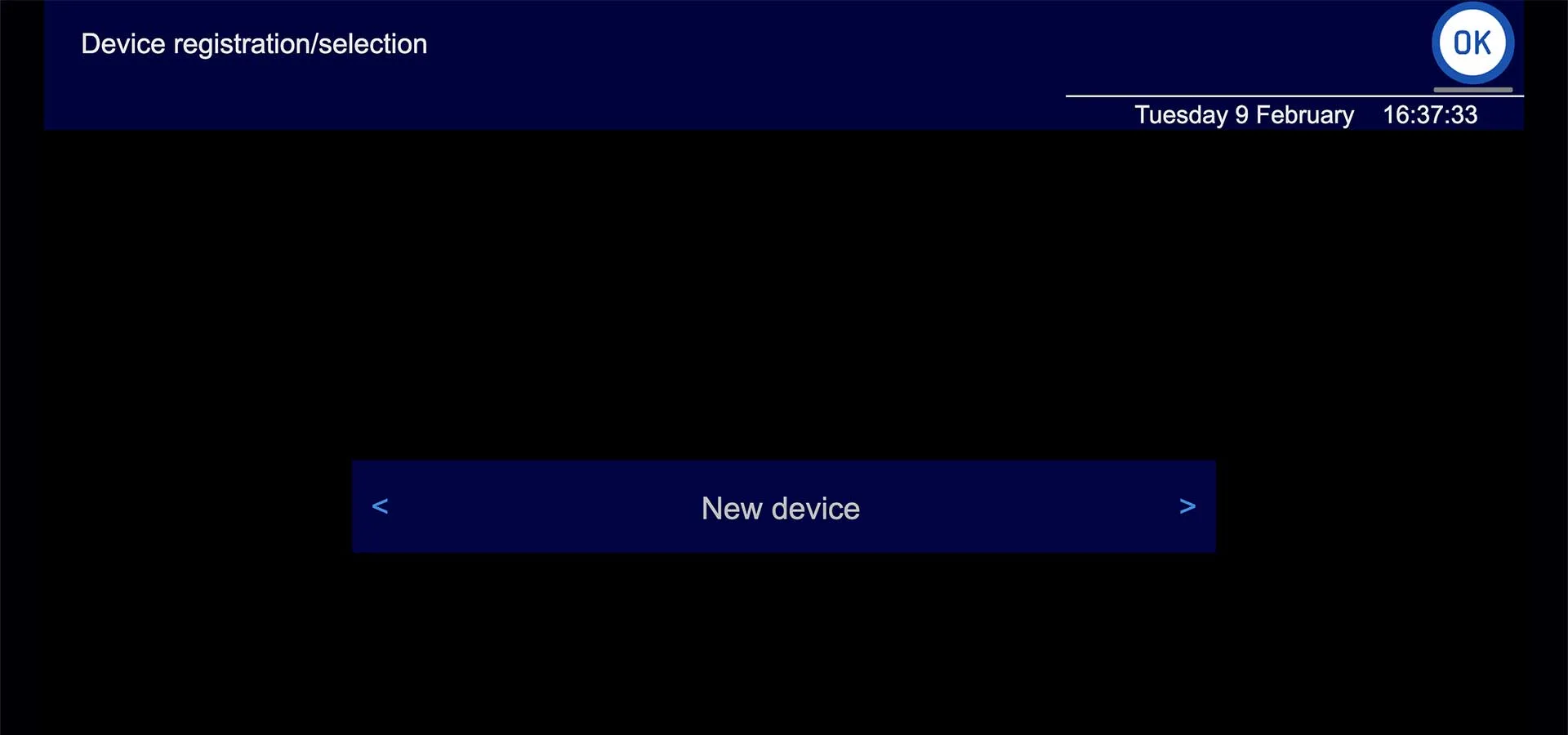
1. Добавьте новое устройство и выберите уже добавленное
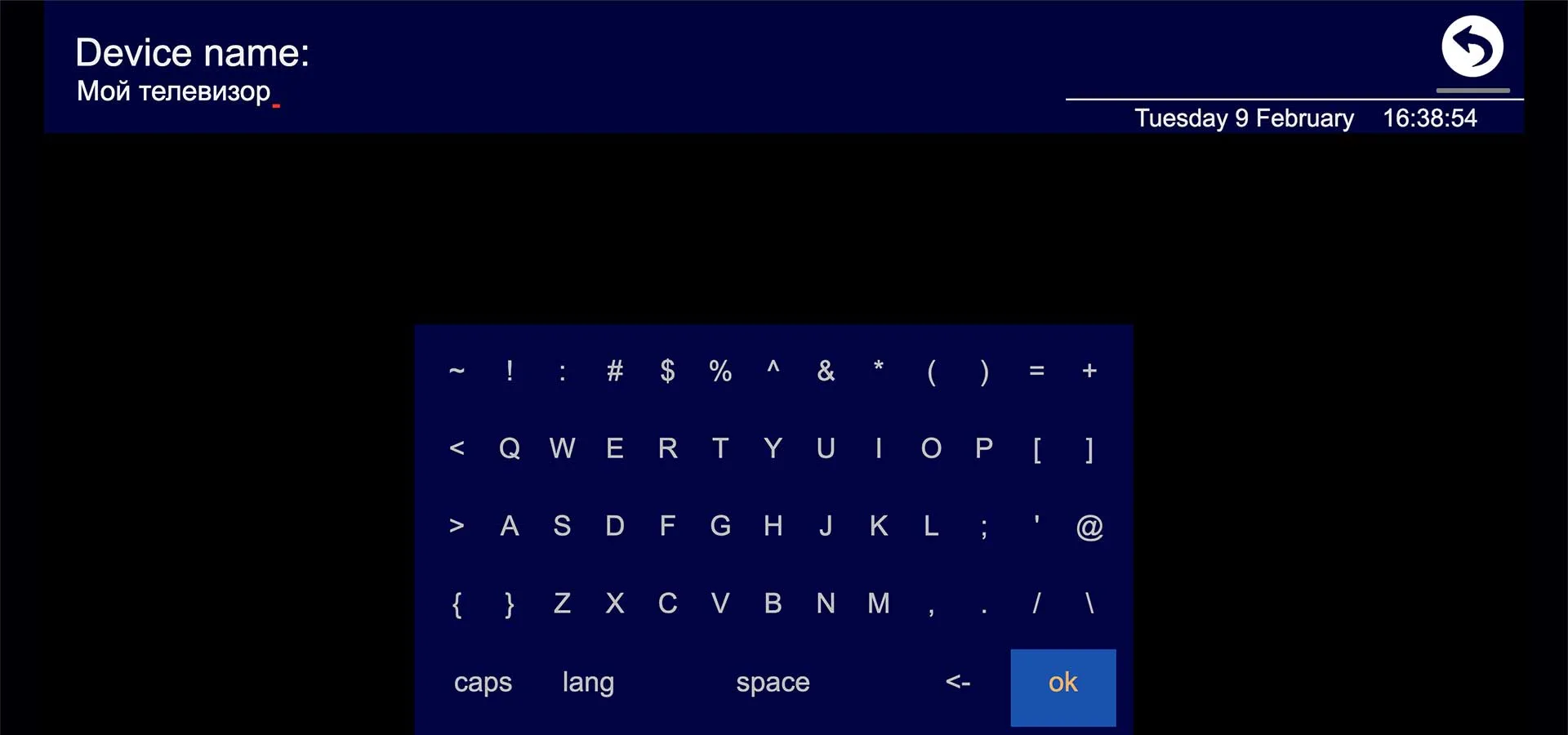
2. Задайте имя для нового устройства и нажмите Ok

3. После входа Вы увидите, что нет доступных плейлистов
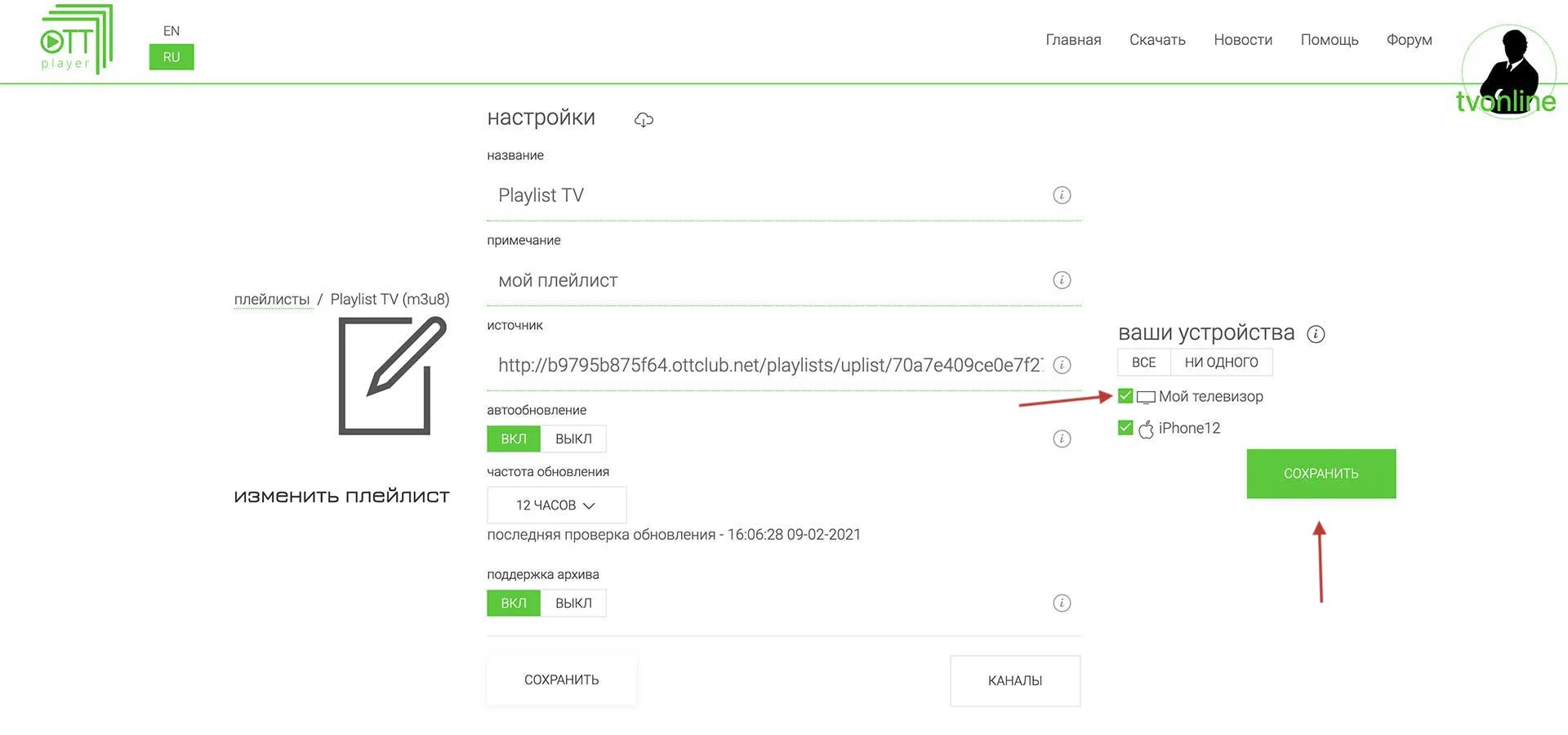
4. Включите использование плейлиста на устройстве
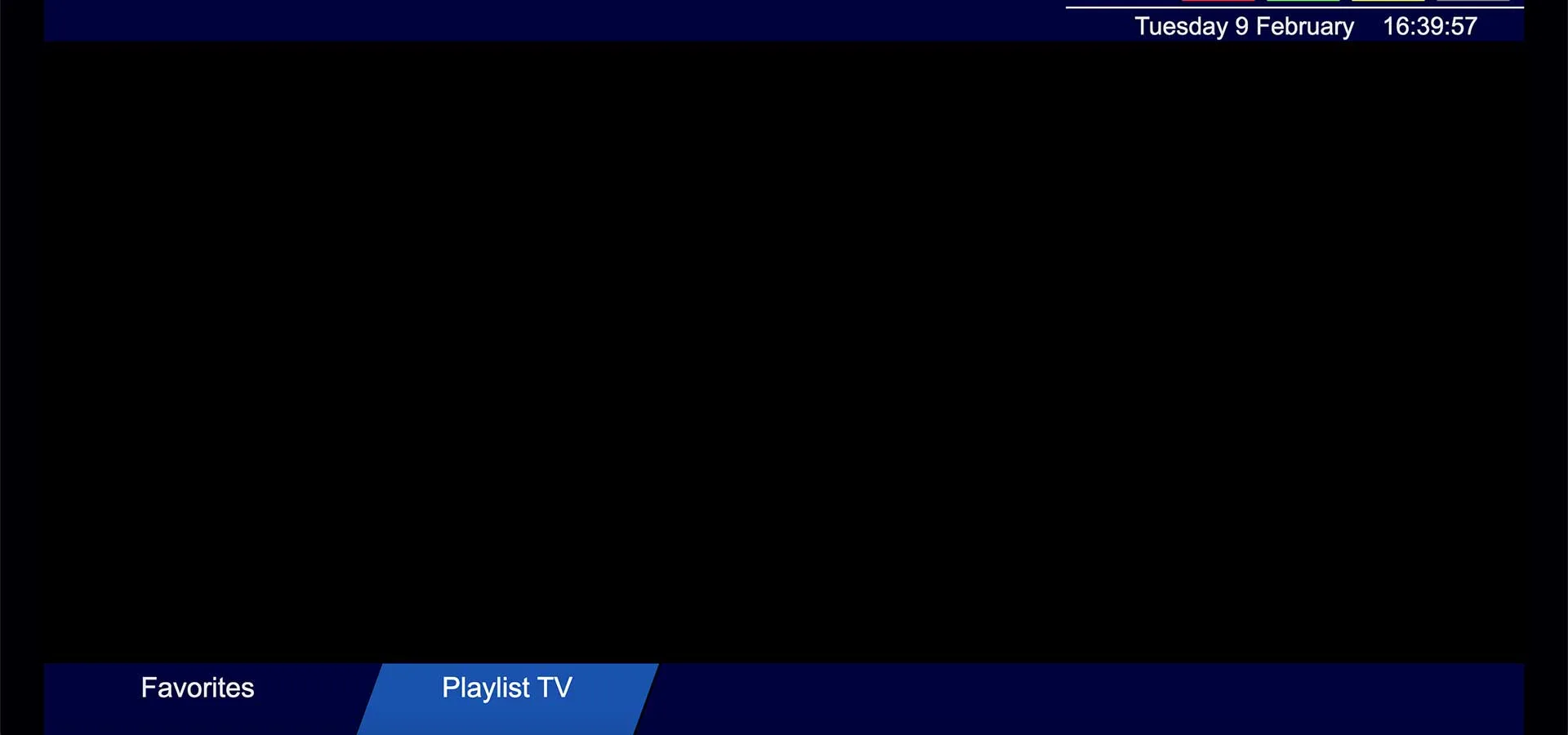
5. Как видим, плейлист появился
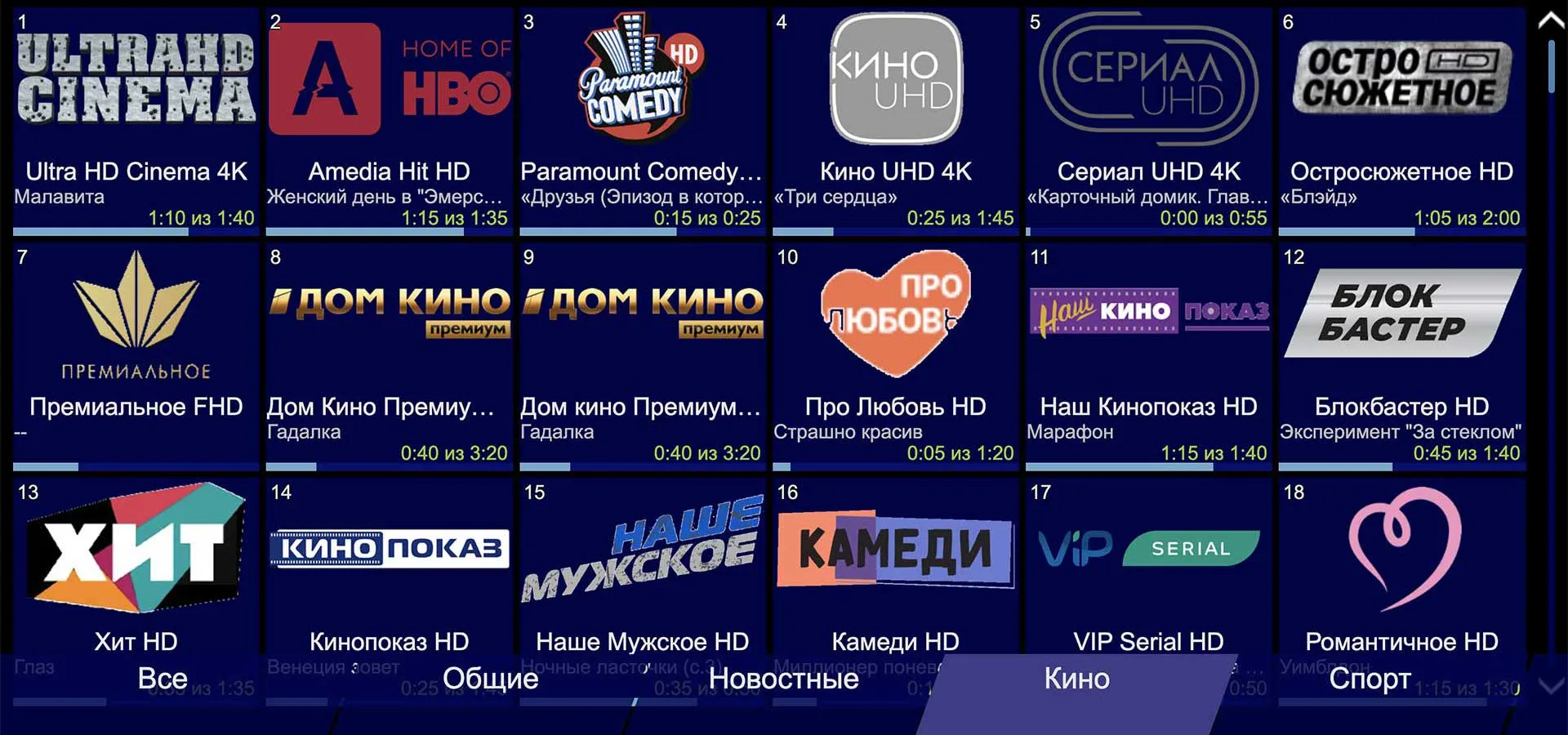
6. Можно приступать к просмотру телевидения
Мы поможем настроить портал ottplayer.tv если у Вас есть активная подписка на пакет каналов, оформленная на нашем сайте. Для этого сообщите номер Вашей подписки и убедитесь, что плеер установлен.