
Инструкция по использованию плеера ClouDDy
Если в полях входа уже подставлены демо-данные (в поле Email стоит адрес, начинающийся на demo@) — это демонстрационный аккаунт самого плеера, а не ваша подписка: в нём всего четыре обучающих канала. Так бывает после переустановки приложения. Как из него выйти — в разделе ниже на этой странице.
1. Что такое ClouDDy?
Облачный медиаплеер ClouDDy предназначен для комфортного просмотра телевизионных каналов на различных устройствах. Ищите виджет ClouDDy в GooglePlay и в магазинах приложений на телевизорах Samsung, LG, Philips, Sony, Toshiba, Sharp, Panasonic, TCL, Haier, AOC, BenQ, AXEN, Blaupunkt, BRÜHM, BOE, CVTE, ERGO, Hisense, Medion, Metz, Vestel, UMC. Вы можете использовать приложение ClouDDy для просмотра на компьютерах Windows и Apple, плеерах Dune HD и Mag. Ссылки на загрузку плеера для этих устройств:
— Windows: https://files.clouddy.online/windows/setup.exe
— macOS: https://files.clouddy.online/mac/setup.dmg
— Linux: https://files.clouddy.online/linux/setup.run
— Android / Android TV: https://files.clouddy.online/android/latest.apk
— Samsung Tizen: https://files.clouddy.online/samsung/tizen.wgt
Все инструкции по установке — на сайте в разделе Настройка просмотра (для ноутбука и компьютера — entbox.uk/setup/browser). Если нужной платформы нет в списке — напишите в чат поддержки.
2. Первый вход в приложение ClouDDy
После установки плеера, используйте для его регистрации полученные от нас данные (email и пароль). Мы заранее настроим плеер, и Вы сразу сможете им пользоваться. Плеер ClouDDy не содержит встроенных плейлистов и для просмотра обязательно необходимо заказать подписку на пакет каналов на нашем сайте.
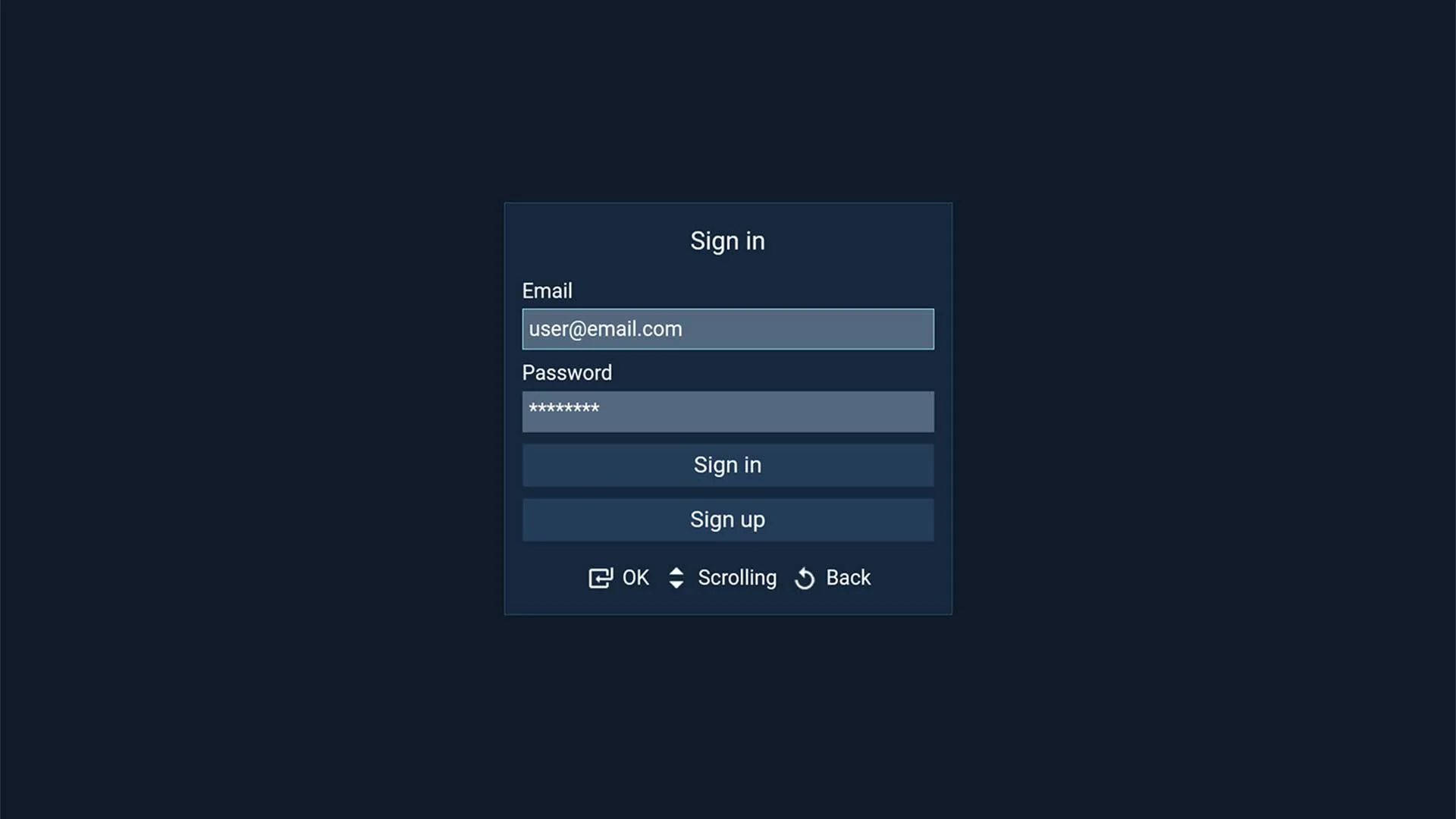
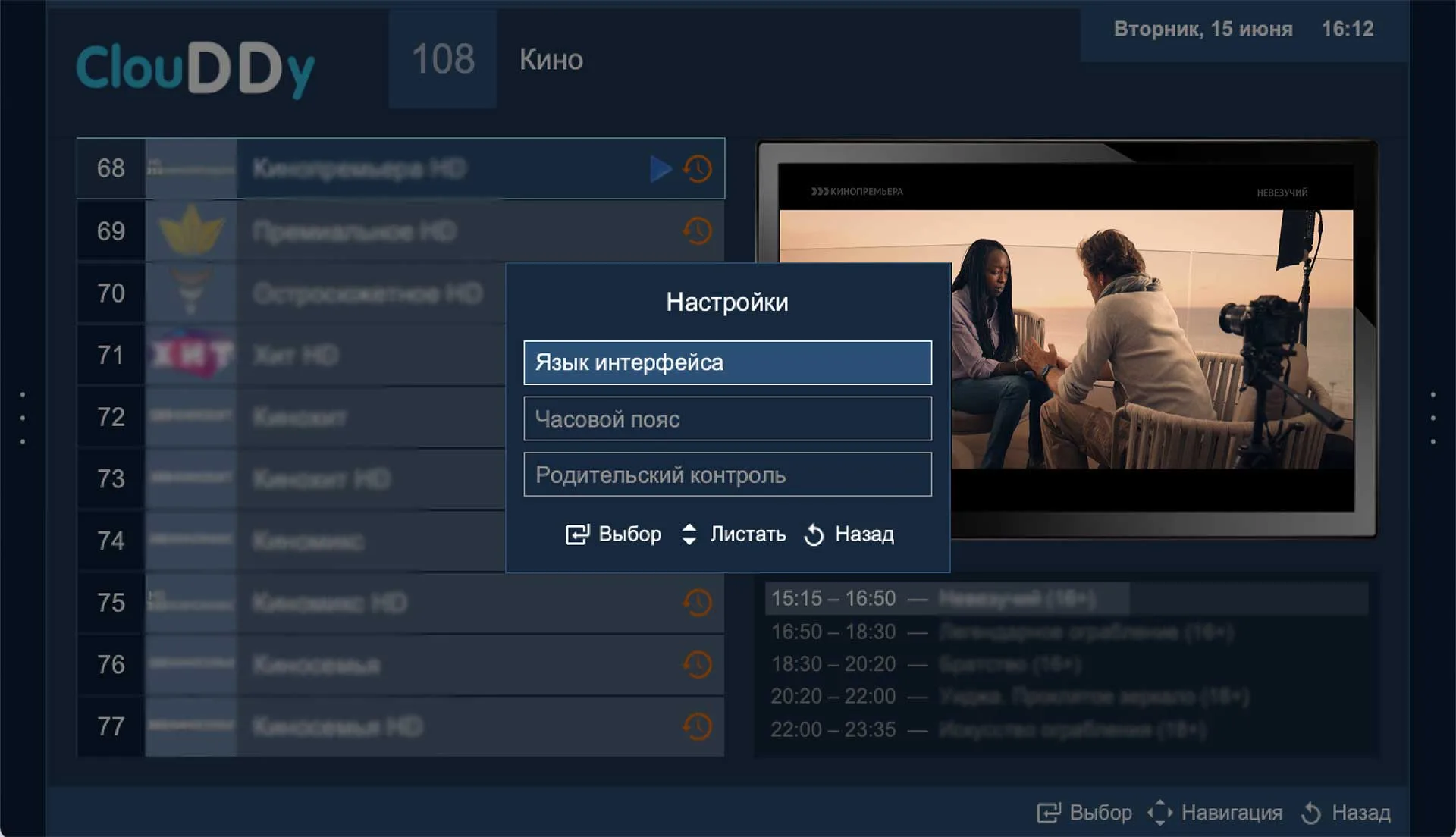
При первом входе в приложение ClouDDy Вам будет предложено выбрать язык интерфейса и часовой пояс. Правильный выбор часового пояса важен для корректного отображения программы передач. Эти настройки в любое время можно будет изменить, выбрав пункт «Главное меню»-«Настройки» в меню левой панели приложения. И не забудьте установить пароль для “взрослых” каналов, если к телевизору имеют доступ дети.
Если вместо ваших каналов открылся демо-аккаунт
Важно. Если на экране входа в поле Email стоит demo@clouddy.online — это демонстрационный аккаунт самого плеера, а не ваша подписка. В нём всего четыре обучающих канала, ваших каналов там не будет.
Такое бывает после переустановки приложения: ClouDDy подставляет демо-данные сам, и если просто нажать «Авторизация», вы попадёте в демо.
Если вы ещё не нажали «Авторизация»
Сотрите демо-данные из полей Email и Пароль, введите те, что прислали вам мы, и нажмите «Авторизация». Всё, дальше читать не нужно.
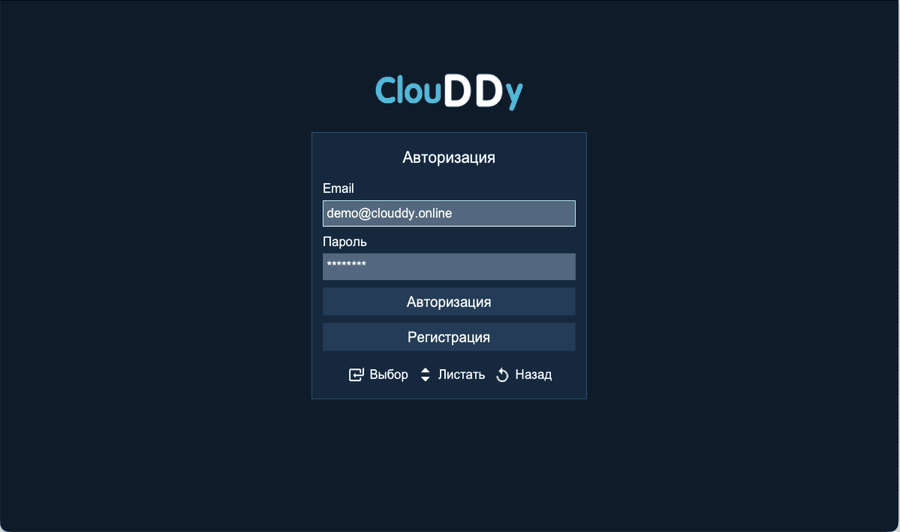
Экран входа с автоматически подставленными демо-данными.
Если вы уже вошли в демо — шесть шагов
Шаг 1. Убедитесь, что открыт демо-аккаунт
Признак простой: в списке всего несколько каналов с названиями вроде How to use application, Как пользоваться приложением, Como usar o aplicativo.
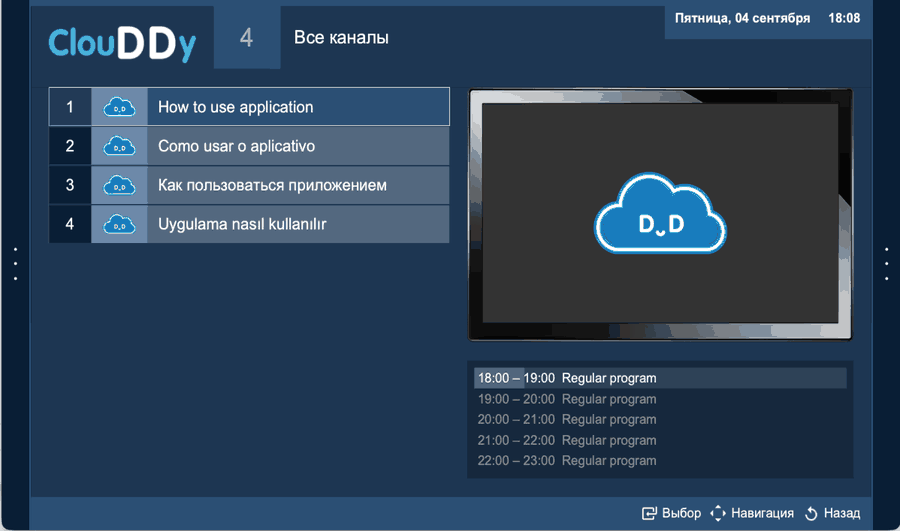
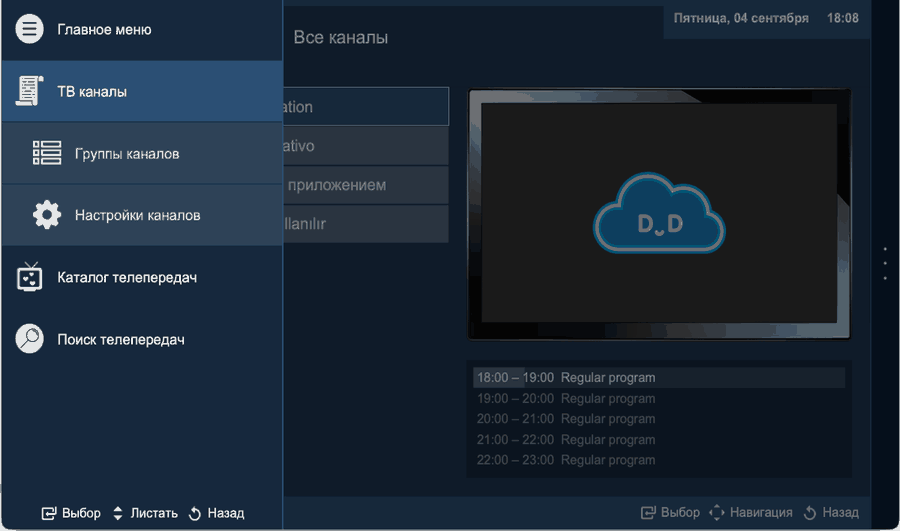
Шаг 2. Откройте Главное меню
На экране со списком каналов откройте Главное меню — слева появится список разделов плеера.
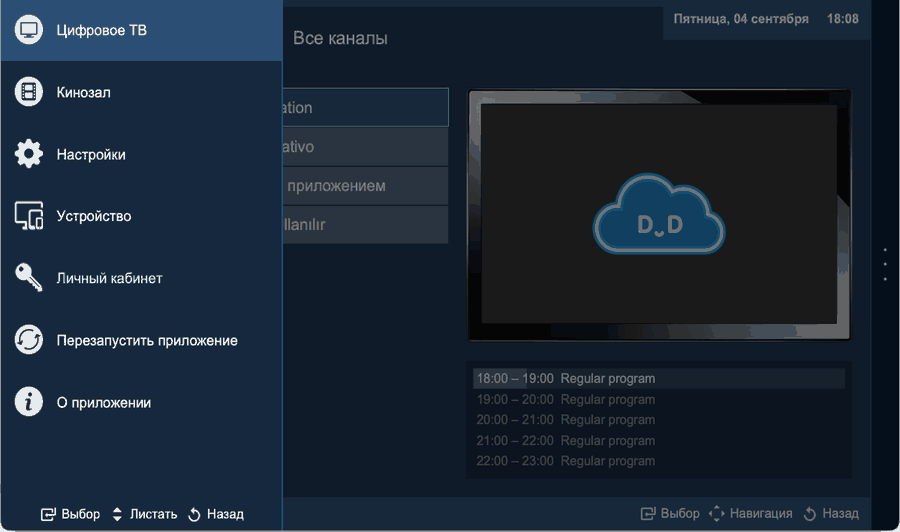
Шаг 3. Прокрутите меню вниз
Листайте левое меню вниз, пока не увидите пункты Настройки, Устройство и Личный кабинет.
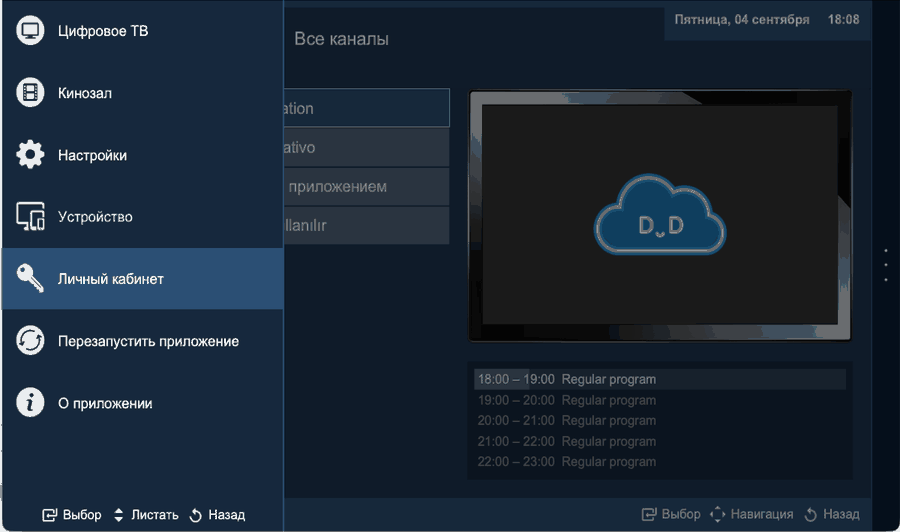
Шаг 4. Откройте «Личный кабинет»
Выберите Личный кабинет и подтвердите кнопкой OK на пульте.
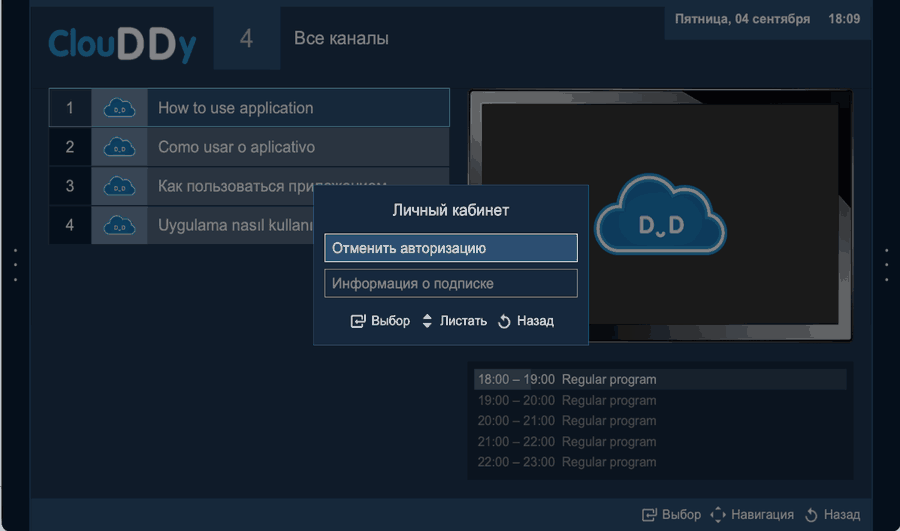
Шаг 5. Выйдите из демо-аккаунта
В открывшемся окне выберите Отменить авторизацию. Плеер вернётся к экрану входа.
Шаг 6. Введите свои данные
Если демо-данные подставились снова — сотрите их. Введите Email и пароль, которые прислали вам мы, проверьте их внимательно и нажмите Авторизация.
После входа ClouDDy загрузит ваши каналы и всё, что доступно по вашей подписке.
Если войти не получается
Проверьте, что вводите данные плеера ClouDDy, а не данные личного кабинета на нашем сайте — это разные учётные записи. Если данные верные, а вход не проходит, напишите нам, и мы проверим вашу лицензию.
3. Главное окно приложения ClouDDy
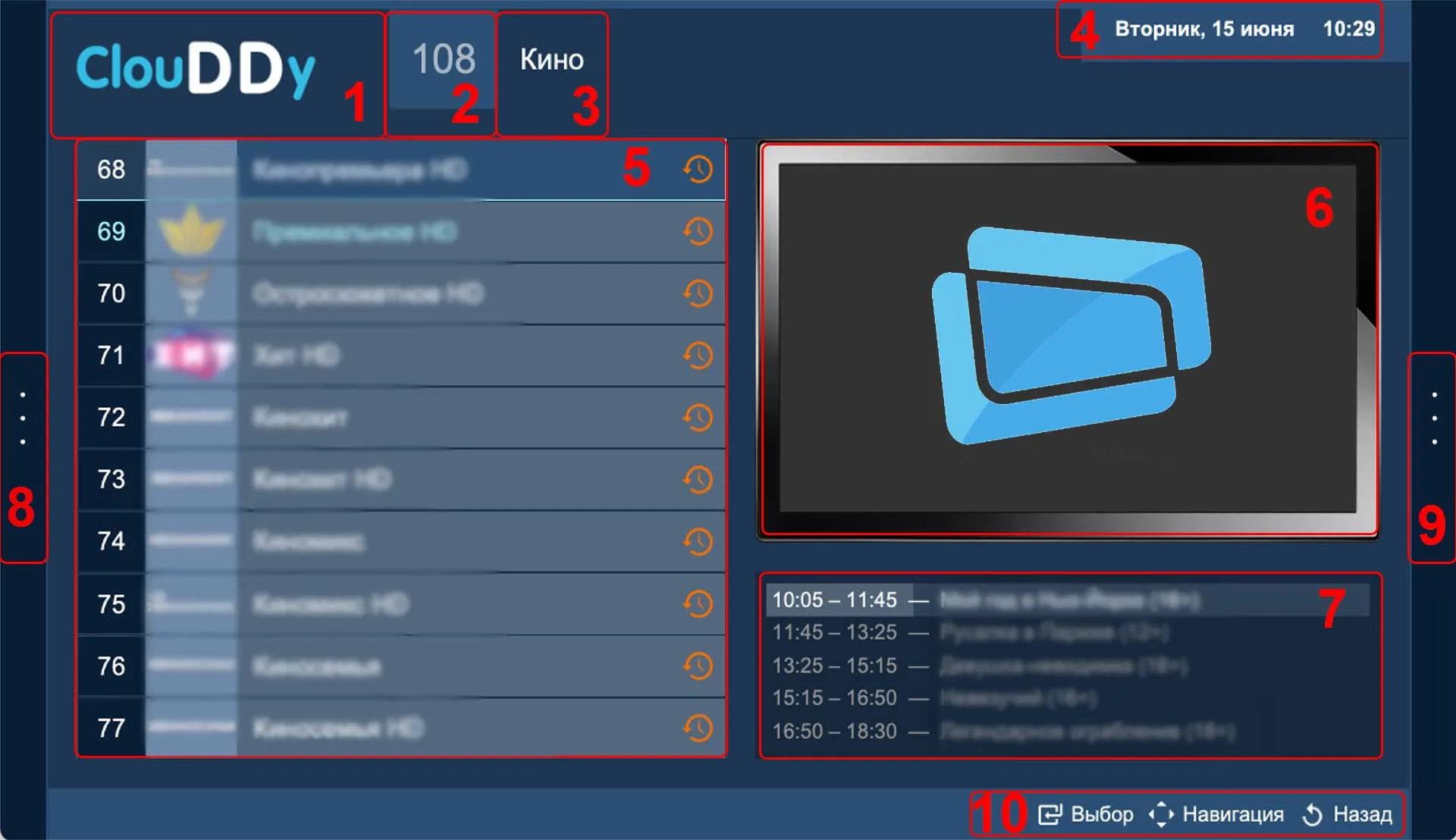
После запуска ClouDDy Вы увидите главное окно приложения, в котором на схеме цифрами обозначено:
- Логотип приложения
- Количество каналов в выбранной категории
- Текущая категория, по которой отфильтрован список каналов
- Текущая дата и время
- Список каналов
- Окно предварительного просмотра выбранного канала
- Краткая телепрограмма выбранного канала
- Левая панель меню
- Правая панель меню
- Панель функциональных кнопок
 — этот значок показывает, что канал находится в списке избранных каналов.
 — этот значок показывает, что для канала доступен просмотр архива.
4. Панель функциональных кнопок (10)
 – подтверждение действия, начало просмотра
 – возврат на шаг назад или выход из приложения
 – навигация по списку каналов, переход в правую или левую панель меню
Панель функциональных кнопок при просмотре на весь экран
 – приостановить просмотр. Возобновление автоматически продолжится с использованием «ТВ-архива»
 – переключение между кнопками

 – перейти на одну минуту с использованием «ТВ-архива». Дублируется жестом влево или вправо по экрану.
 – выход из полноэкранного режима
 – масштабирование изображения
 – выбор звуковой дорожки
 – скрыть/показать субтитры
 – закрыть функционально-информационную панель
5. Левая панель меню (8)
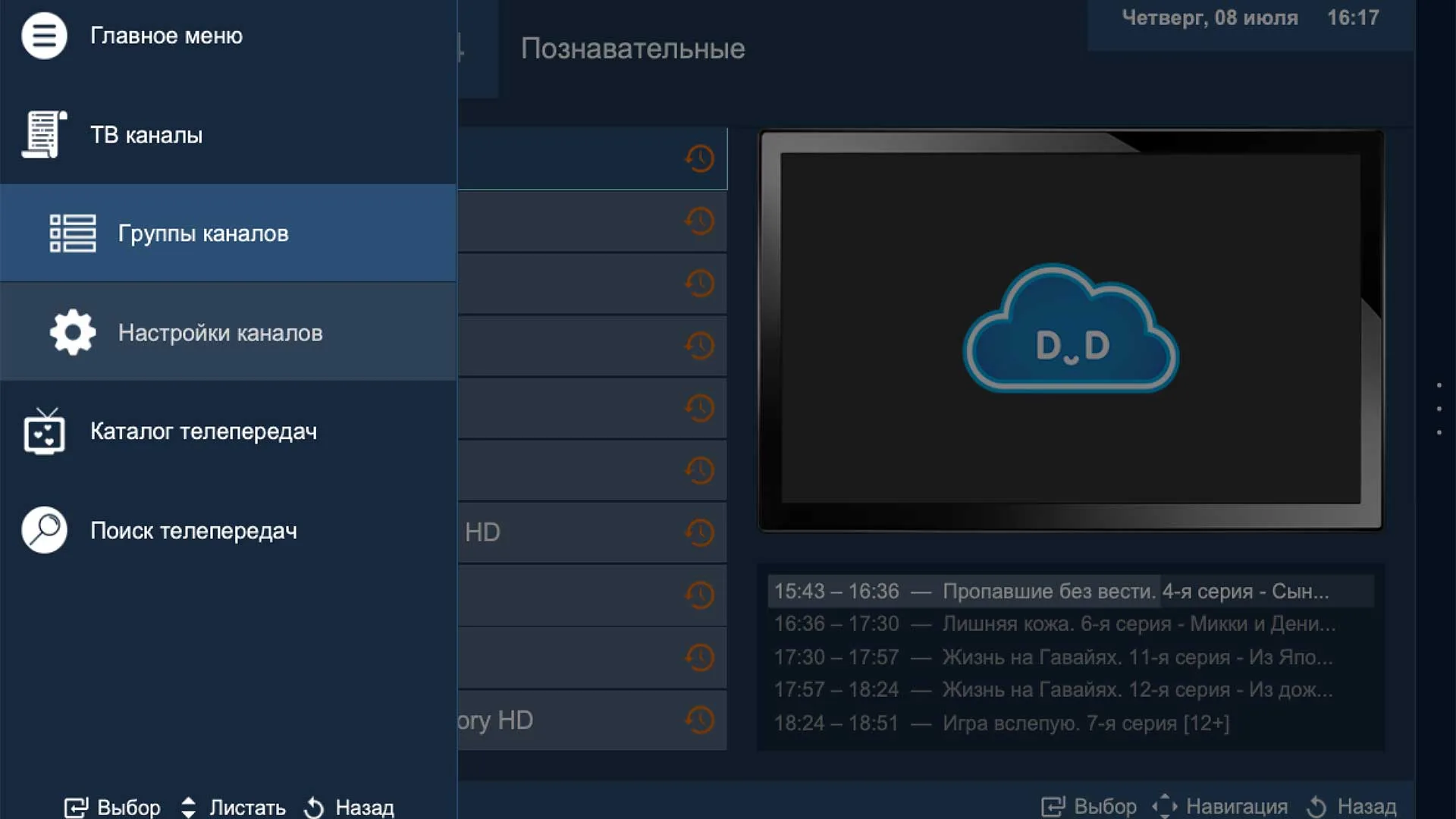
С помощью меню левой панели Вы можете изменить настройки языка интерфейса приложения, настройки часового пояса, установить или изменить пароль родительского контроля, а также получить информацию об устройстве и приложении. Из меню можно перезапустить приложение и войти в личный кабинет.
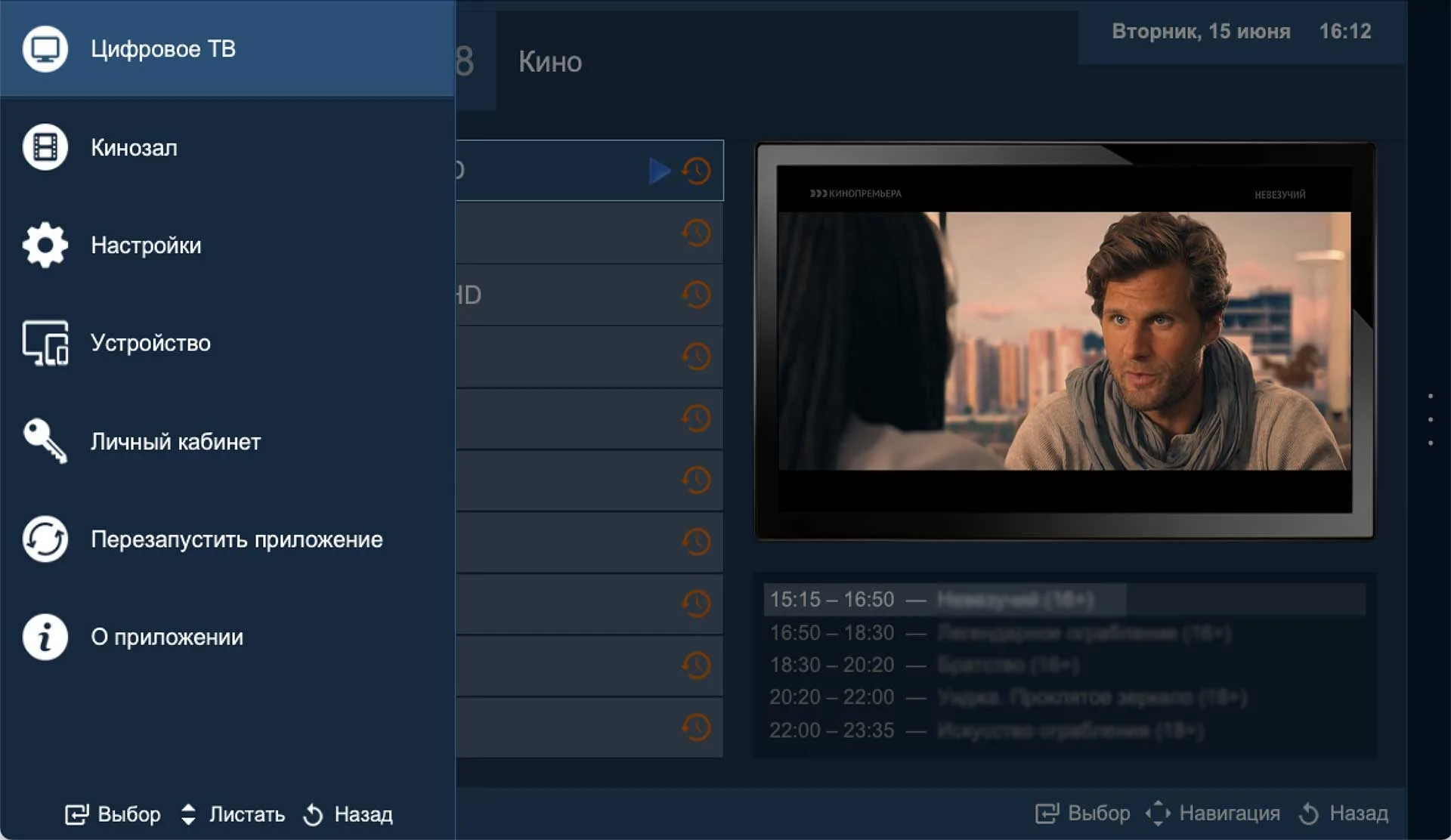
Здесь же Вы можете выбрать группу каналов для просмотра, например СПОРТ, просмотреть программу передач или в поиске найти нужную передачу. Поиск работает по всем каналам и архивам.
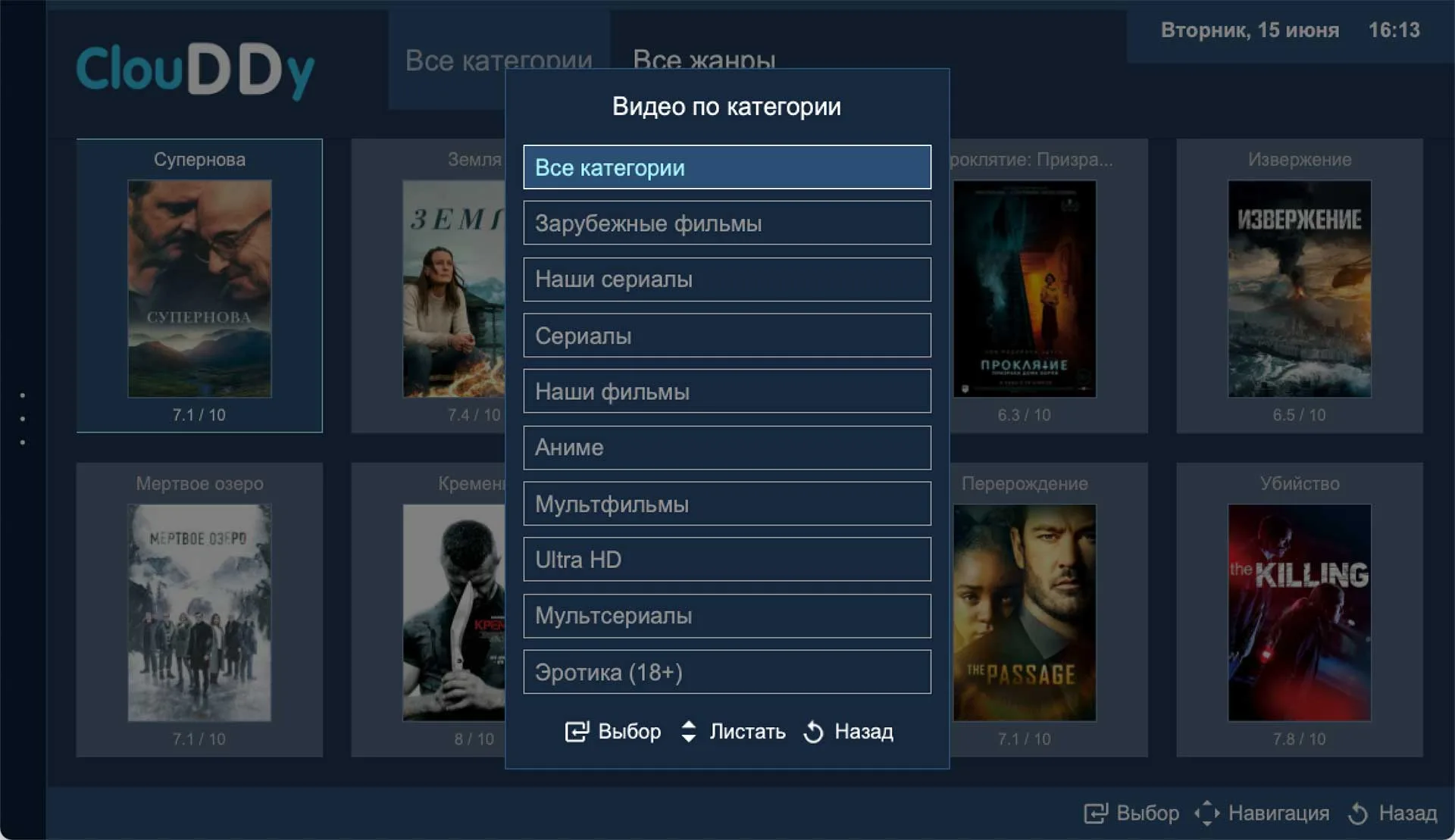
Пользователи сервисов Sputnik TV и Grand TV могут перейти в Кинозал для просмотра фильмов и сериалов из Медиатеки. Для возврата к просмотру ТВ каналов выберите пункт “Цифровое ТВ”
6. Правая панель меню (9)
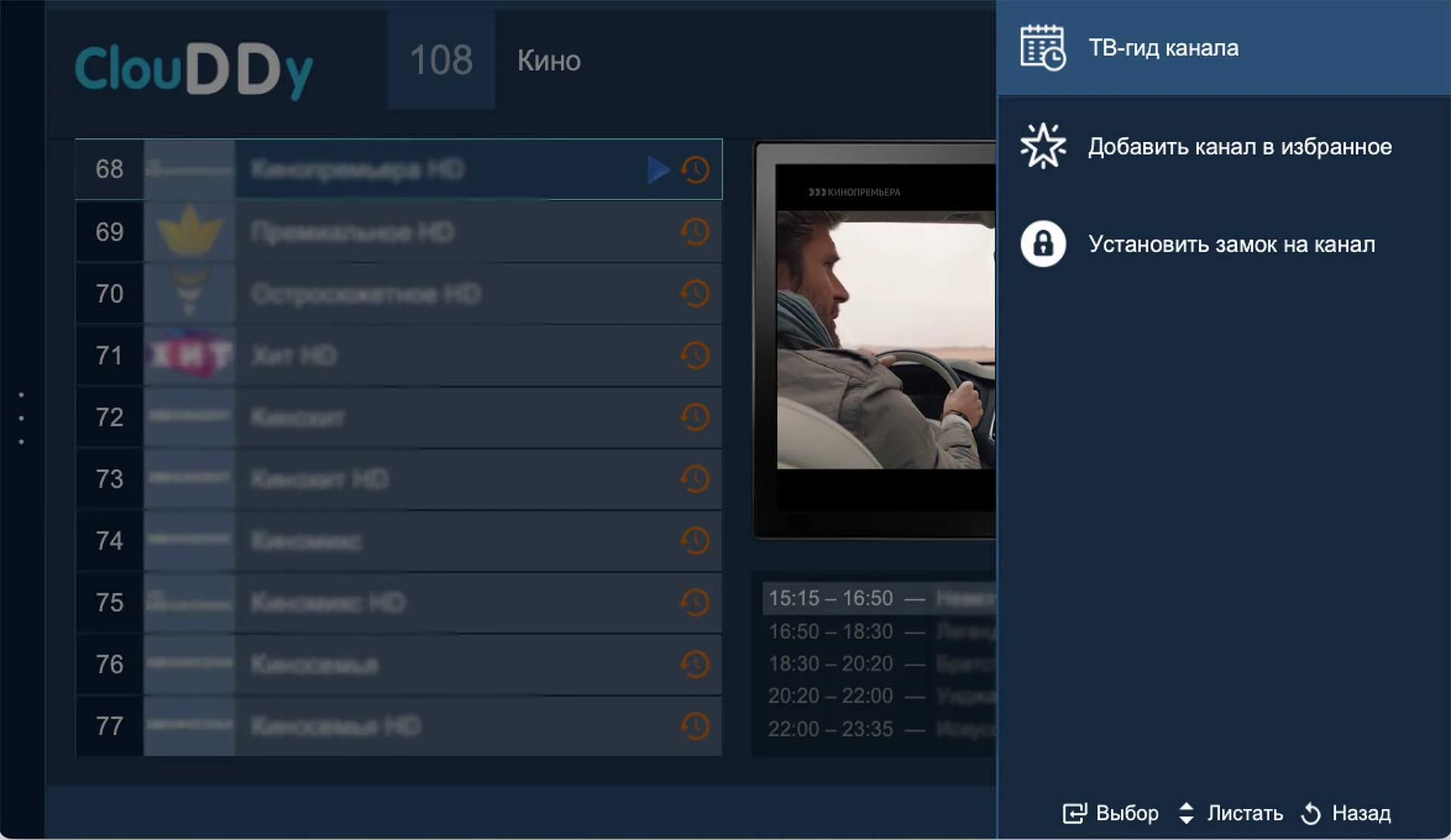
Правая панель меню – это контекстное меню выбранного канала, в котором можно просмотреть программу передач канала, записи архива канала, добавить канал в избранное или установить родительский контроль на канал.
7. Просмотр передач из архива
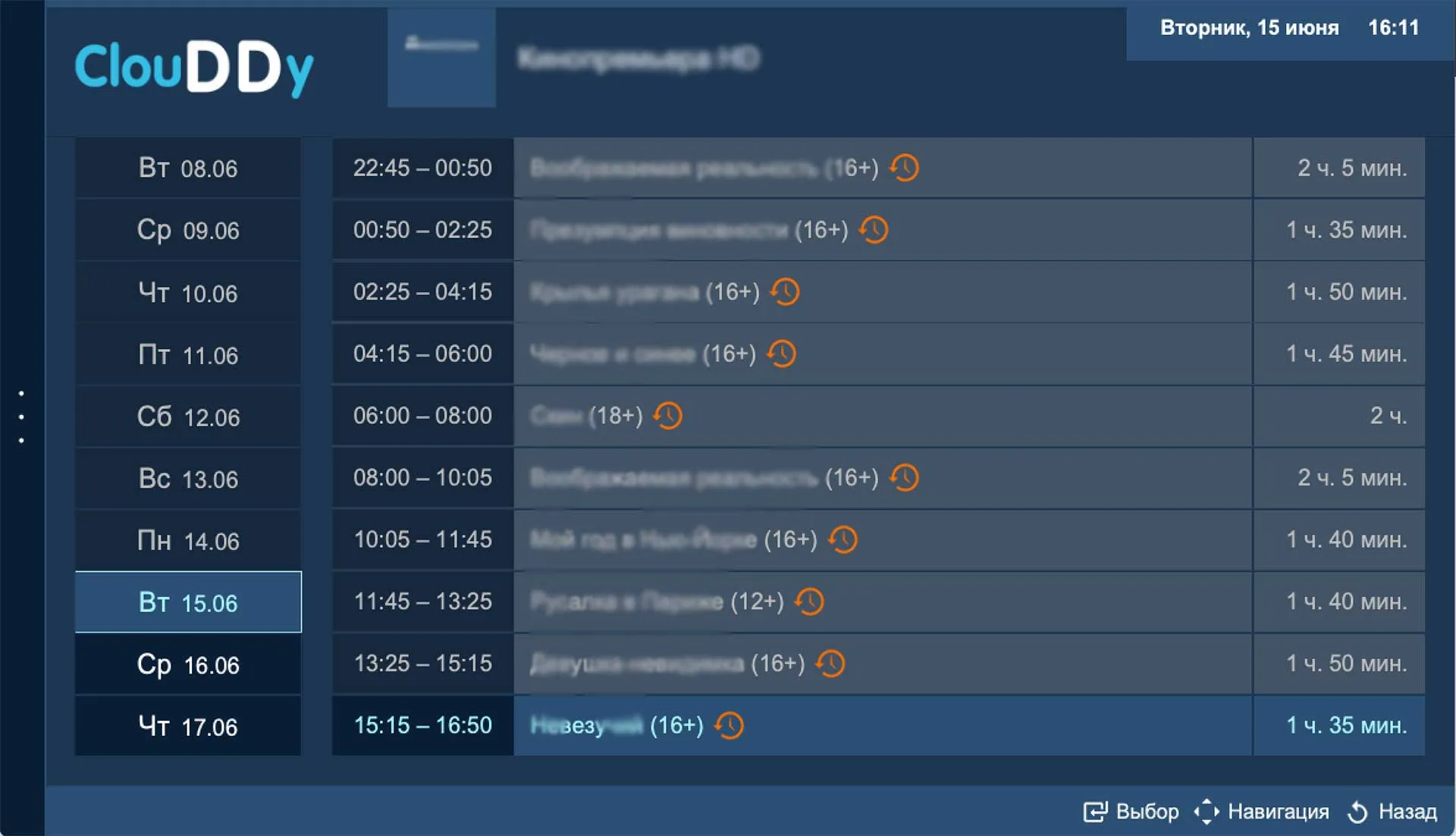
Для просмотра передачи из архива канала нужно выбрать список телепрограммы «ТВ-гид» в меню правой панели, перейти на запись выбранной передачи и подтвердить выбор нажатием на кнопку «Выбор»
Если у Вас появились вопросы, например о том, как установить плеер на Amazon Fire TV Stick, наша служба поддержки готова помочь.
Ссылки для установки плеера ClouDDy
- Windows — files.clouddy.online/windows/setup.exe
- macOS — files.clouddy.online/mac/setup.dmg
- Linux (Debian, Ubuntu) — files.clouddy.online/linux/setup.run
- Android — files.clouddy.online/android/latest.apk
- Samsung Tizen (Tizen Studio) — files.clouddy.online/samsung/tizen.wgt
- Samsung Tizen (USB) — files.clouddy.online/samsung/tizen.zip
- Samsung Orsay (USB) — files.clouddy.online/samsung/orsay.zip
- Dune — files.clouddy.online/dune/dune_plugin_clouddy.zip
- MAG, Aura, TVIP — веб-портал player.clouddy.online
Предупреждение браузера при скачивании установщика
При скачивании setup.exe с files.clouddy.online браузер Chrome может показать предупреждение «setup.exe isn't commonly downloaded» и прервать загрузку. Это не вирус и не проблема с файлом: так Chrome помечает любые нечасто скачиваемые установщики, не подписанные сертификатом разработчика. Установщик ClouDDy не подписан (сертификат для разработчика дорог), но файлу можно доверять, если он скачан по официальной ссылке files.clouddy.online.
Как скачать: (1) начать загрузку ещё раз; (2) открыть загрузки Chrome — Ctrl+J или меню «три точки» → «Загрузки»; (3) возле setup.exe нажать значок «⋮» и выбрать «Сохранить» (Keep); (4) при запуске Windows может показать окно SmartScreen — нажать «Подробнее», затем «Выполнить в любом случае». После установки открыть плеер и войти с логином и паролем ClouDDy.
Переезд на новый сайт entbox.uk: нужно ли что-то переустанавливать
Нет. Перенос аккаунта со старых сайтов (Russian TV Online, Arlekino, VIP Media) на entbox.uk касается только личного кабинета — управления подпиской и оплаты. Настройки просмотра не меняются: плеер (ClouDDy, Televizo, TiviMate и другие), плейлисты, логины и пароли плеера остаются прежними, каналы продолжают работать. Переустанавливать плеер или заново его настраивать не нужно.
Переустановка нужна только в двух случаях: плеер перестал показывать, или клиент сменил устройство. Тогда — установить плеер по официальной ссылке (см. раздел со ссылками выше) и войти с прежними логином и паролем ClouDDy.