
Kartais reikalingos programos priedo parduotuvėje tiesiog nėra. Tada ji diegiama programa Downloader: įvedate trumpą kodą, ji pati atsiunčia diegimo failą iš kūrėjo svetainės ir pradeda diegimą. Tai įprastas būdas „Amazon Fire TV“ savininkams ir daugeliui pigesnių priedų.
Žemiau visas kelias, ekranas po ekrano — nufilmuota tikrame „Android TV“ priede. Pirmą kartą tai penkios minutės, vėliau — du veiksmai.
Mūsų grotuvų kodai
- TiviMate — 272483
- Televizo — 474318
Abi programos yra ir Google Play. Jei jūsų parduotuvė jas suranda pagal pavadinimą, Downloader visai nereikia — diekite iš parduotuvės. Kodai reikalingi ten, kur parduotuvės nėra arba programa joje nerodoma.
ClouDDy pagal kodą nediegiamas. Jis yra priedo programų parduotuvėje — ieškokite pavadinimo „ClouDDy“. Dabar jis yra ir „Amazon Appstore“ Fire TV įrenginiuose (Didžiojoje Britanijoje ir Vokietijoje). Jei ClouDDy jūsų parduotuvėje nerandamas, įdiekite jį per Downloader trumpuoju adresu entbox.uk/clouddy.
1 žingsnis. Įdiegti patį Downloader
„Android TV“ priede ar televizoriuje atverkite Google Play ir paieškoje raskite Downloader — autorius AFTVnews, piktograma oranžinė su balta rodykle žemyn. Paspauskite Install.
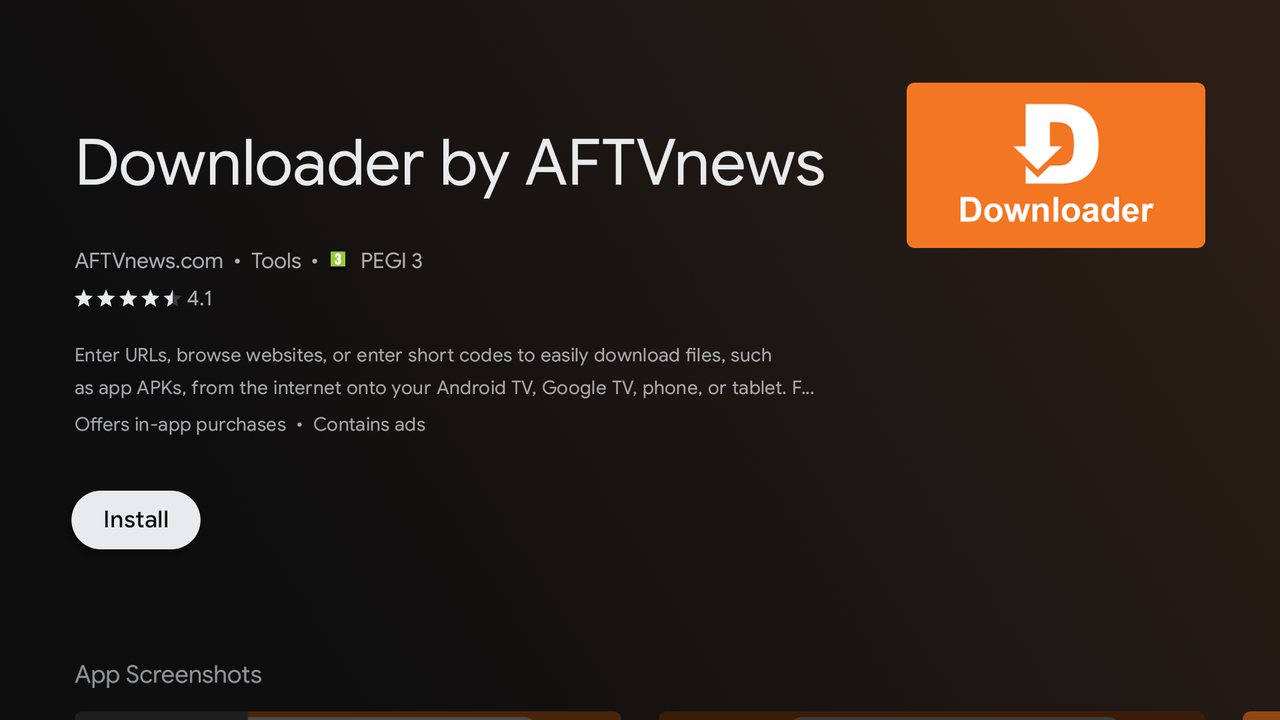
„Amazon Fire TV“ tas pats daroma Appstore. Jei paieška jo neranda, eikite Appstore → All Categories → Utilities. Viena išlyga „Fire TV“: „Amazon“ paskyra turi būti visiškai užpildyta — vardas, adresas ir mokėjimo kortelė. Be to priedas neleidžia įdiegti net nemokamos programos, ir tai atrodo kaip nesuprantama klaida.
Iš karto įspėjame: Downloader atsiveria savo autoriaus naujienų svetainėje ir rodo reklamą. Tai normalu, programa nemokama. Mums iš jos reikia tik kodo laukelio pačioje viršutinėje juostoje.
2 žingsnis. Leisti Downloader diegti programas
Tai daroma vieną kartą. Be šio leidimo diegimas nutrūksta pranešimu apie blokavimą.
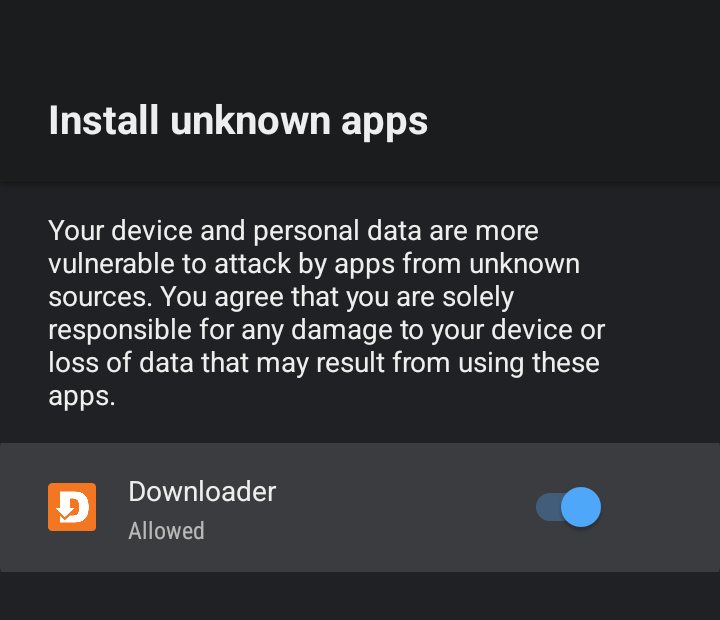
Ekranas vadinasi Install unknown apps („Nežinomų programų diegimas“). Lengviausia jį pasiekti taip: pradėkite diegimą — sistema pati pasiūlys atverti nustatymus. Arba raskite jį priedo nustatymuose, saugumo ir programų prieigos skyriuje. Sąraše raskite Downloader: kol jungtukas išjungtas, po pavadinimu rašoma Not allowed.
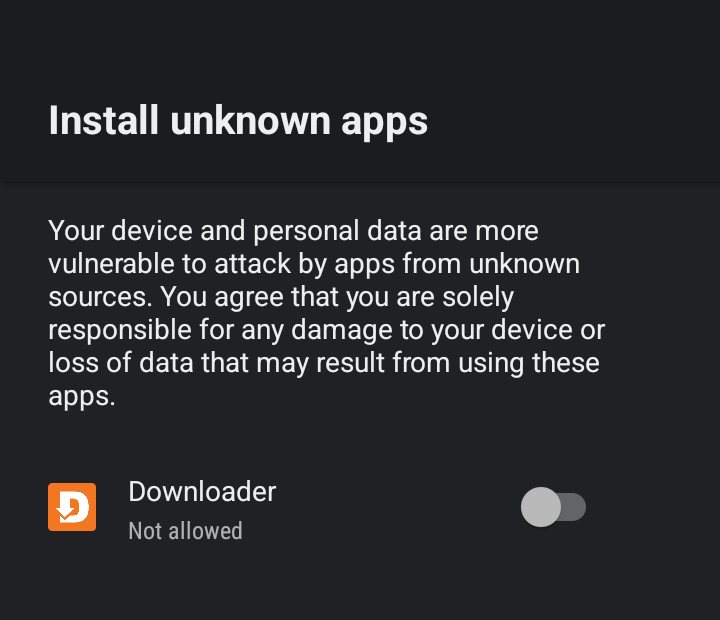
Įjunkite jungtuką — užrašas pasikeičia į Allowed. Prie šio ekrano grįžti daugiau nebereikės.
3 žingsnis. Įvesti kodą
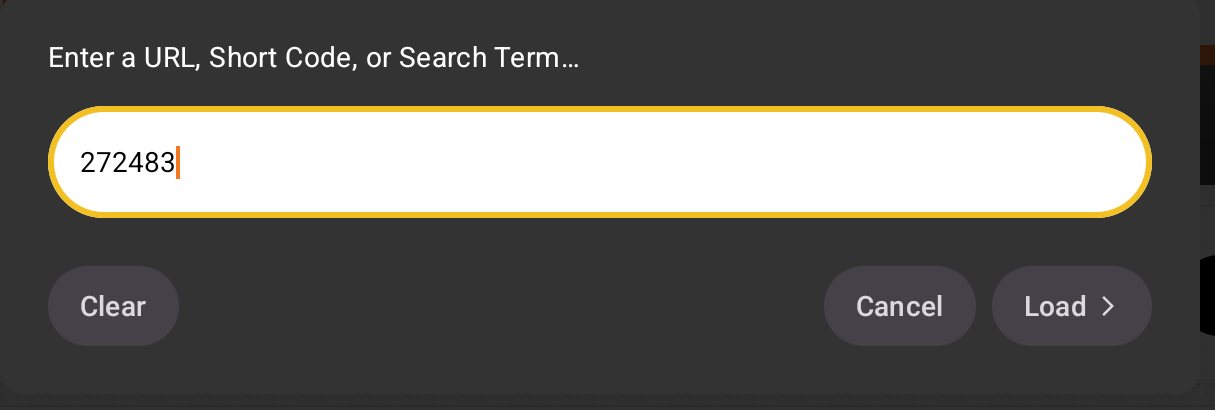
Paspauskite viršutinę juostą — tą, kurioje rašoma „Click here to enter a URL, Short Code, or Search Term…“. Atsivers įvesties langas, o laukelis priima ir trumpą kodą, ir visą failo adresą. Užuomina pačiame laukelyje tai ir rodo: Ex: "AFTVnews.com" or "12345" or "Downloader App".
Įveskite reikalingos programos kodą — pavyzdžiui, 272483 TiviMate — ir paspauskite Load. Clear išvalo laukelį, Cancel uždaro langą.
Kas vyksta toliau, verta pamatyti savo akimis: kodas — tai trumpa nuoroda. Downloader atveria go.aftvnews.com su jūsų kodu, o tas nukreipia į tikrą failo adresą kūrėjo svetainėje: TiviMate — files.tivimate.com/tivimate.apk, Televizo — files.televizo.net. Jokių pašalinių šaltinių šioje grandinėje nėra.
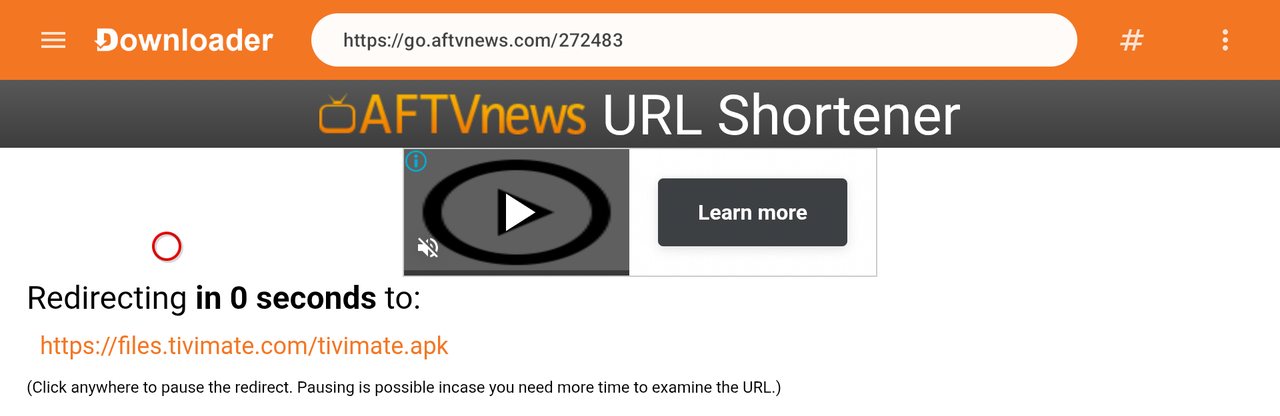
4 žingsnis. Palaukti, kol atsisiųs
Atsiras langas Status su juosta ir failo dydžiu: TiviMate tai apie 21 MB. Su lėtu internetu tai užtrunka kelias minutes. Jei ryšys nutrūks, skaitiklis pradės iš naujo — tiesiog įveskite kodą dar kartą.
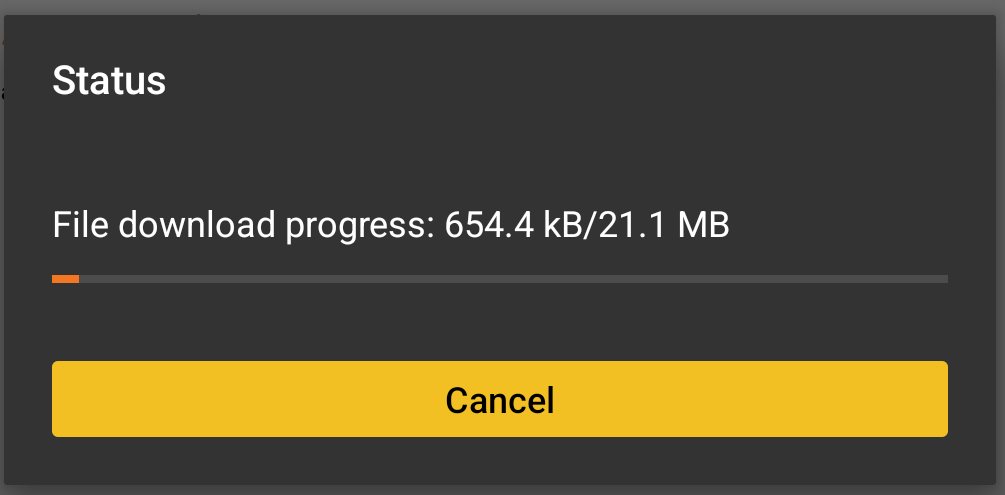
5 žingsnis. Įdiegti
Kai failas atsiųstas, Downloader pats atveria diegimo programą. Klausimas paprastas: Do you want to install this app? — paspauskite Install.
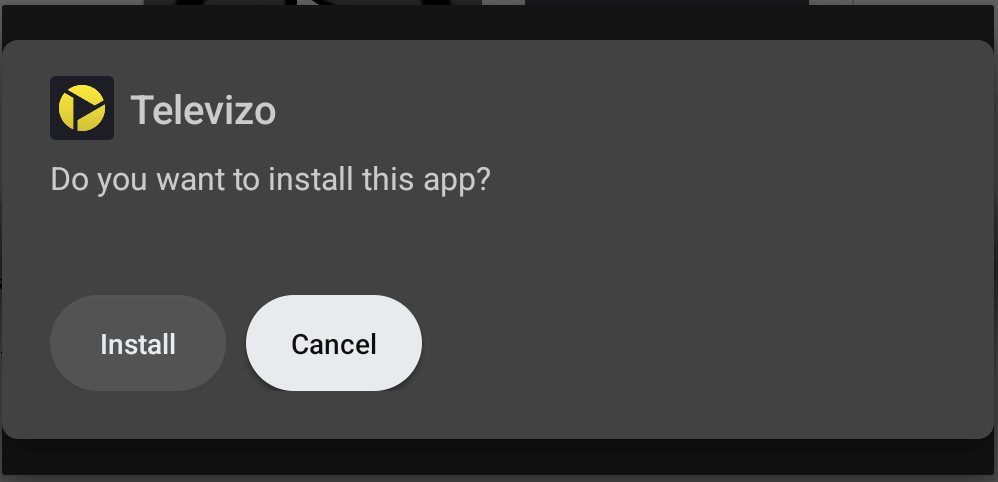
Po pusės minutės pasirodys App installed su dviem mygtukais: Open iškart paleis programą, Done tik uždarys langą.
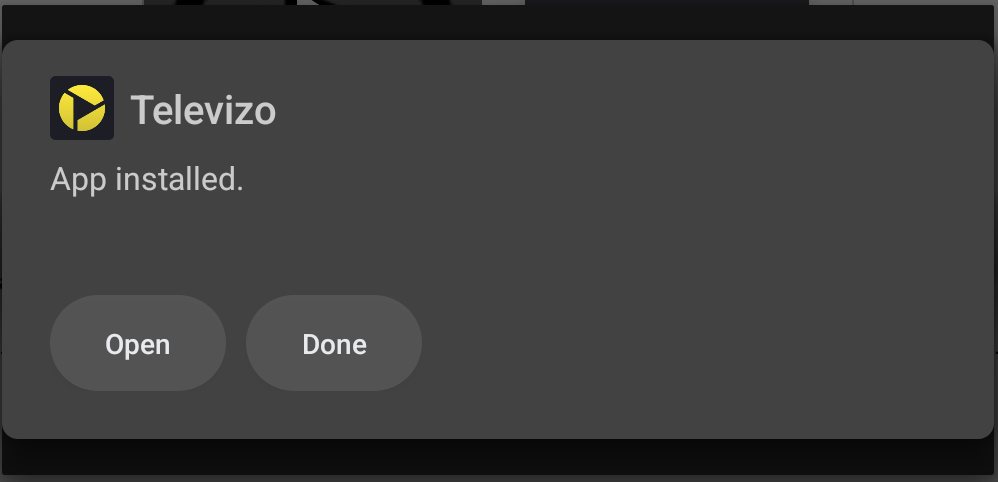
6 žingsnis. Ištrinti diegimo failą
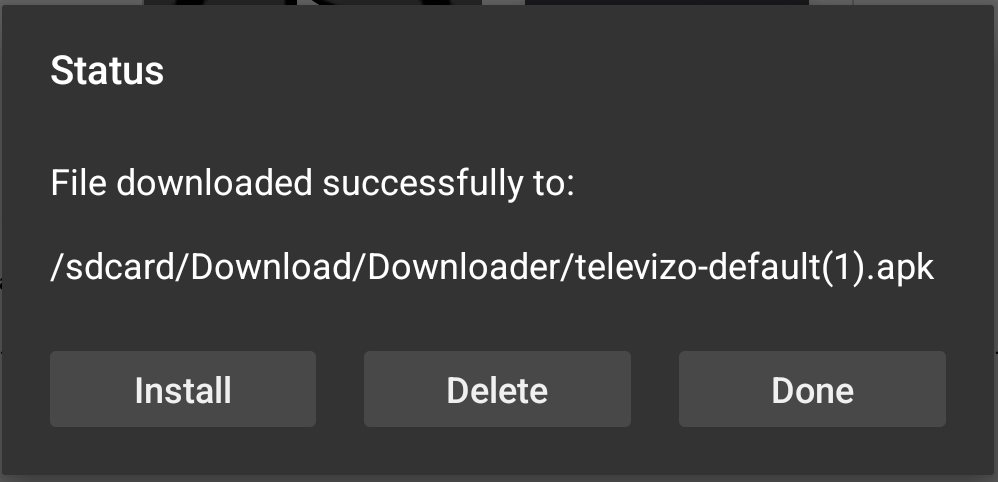
Po diegimo Downloader parodo, kur padėjo failą — paprastai tai /sdcard/Download/Downloader/. Čia trys mygtukai: Install (įdiegti dar kartą), Delete (ištrinti failą) ir Done (palikti kaip yra).
Paspauskite Delete ir patvirtinkite. Programa jau įdiegta, o failas tik užima atmintį, kurios prieduose visada mažai. Jei vėliau reikės tą pačią programą įdiegti iš naujo, visi atsiųsti failai saugomi Downloader šoninio meniu skyriuje Files.
Jei programa jau įdiegta
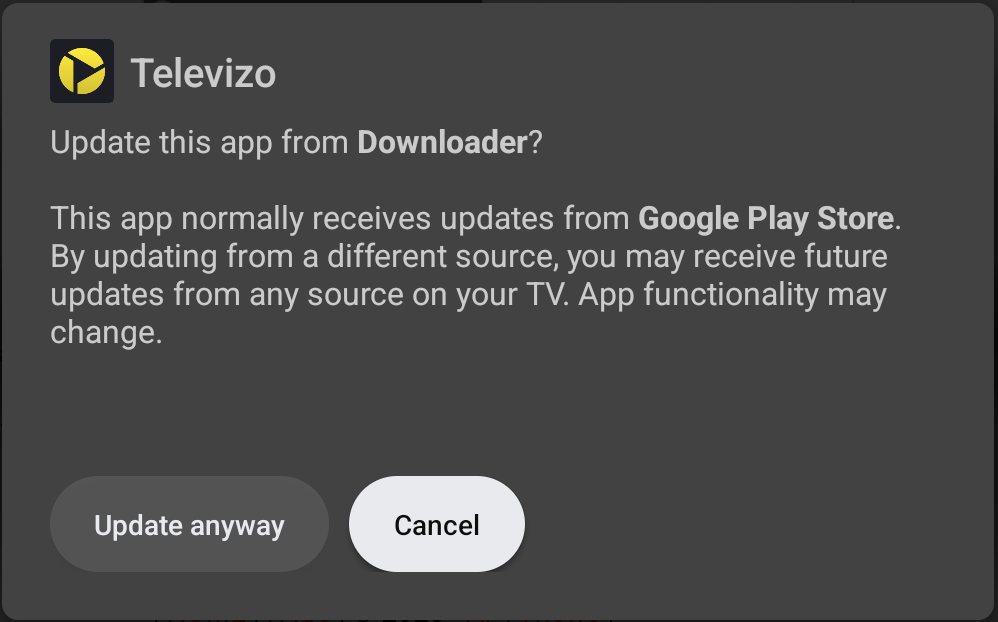
Tada sistema pasiūlys ne diegimą, o atnaujinimą ir įspės, kad programa paprastai atnaujinama iš Google Play, o jūs diegiate ją iš kito šaltinio: „Update this app from Downloader? This app normally receives updates from Google Play Store…“ — mygtukai Update anyway ir Cancel.
Jei programą ar sutartį pirkote Google Play, geriau paspauskite Cancel ir atnaujinkite per parduotuvę: iš kito šaltinio įdiegta versija gali nepamatyti jūsų pirkimo.
Atskirai apie „Amazon Fire TV“: 2026 m. rugsėjis
Jei naudojate „Fire TV“ ir sąrašas Install unknown apps tuščias arba Downloader jame neatsiranda — tai ne jūsų klaida. Rugpjūtį „Amazon“ išleido „Fire TV“ nustatymų atnaujinimą, kuris sugadino šį sąrašą, ir leidimo duoti nebeįmanoma. Rugsėjo 11 d. „Amazon“ patvirtino, kad tai klaida ir kad pataisymas atkeliauja automatiniu sistemos komponentų atnaujinimu per savaitę.
Patikrinti: Nustatymai → My Fire TV → About → Check for updates. Sistemos versijos numeris gali ir nepasikeisti — atnaujinamas atskiras komponentas.
Jei nesinori laukti, rašykite mums: daugumoje „Android TV“ įrenginių reikalinga programa yra tiesiog Google Play, ir Downloader visai nereikės.
Kas toliau
Programa įdiegta, bet kol kas tuščia: savo turinio grotuvai neturi. Toliau reikia įkelti savo sutarties grojaraštį, o tai atskira instrukcija su ekranais: „Kaip nustatyti žiūrėjimą „Android“ įrenginiuose: TiviMate ir Televizo“.
Peržiūros duomenis išsiunčiame el. paštu aktyvavę sutartį, ir jie visada prieinami jūsų paskyroje entbox.uk, sutarties informacijoje.
Jei kas nors nepavyko
- „Diegimas užblokuotas“, diegimo programa neatsiveria — neduotas 2 žingsnio leidimas. Patikrinkite, ar jungtukas įjungtas būtent Downloader ir rašoma Allowed.
- Kodas neveikia, puslapis neatsiveria — patikrinkite skaitmenis ir ar priedas prijungtas prie interneto: atverkite ką nors jo parduotuvėje ar naršyklėje.
- Atsiuntimas vis pradedamas iš naujo — nutrūksta ryšys. Prijunkite priedą kabeliu arba pastatykite arčiau maršruto parinktuvo.
- Nepakanka vietos — ištrinkite ankstesnius atsiuntimus Downloader meniu skyriuje Files.
- Programa įdiegta, bet jos niekur nesimato — ji yra bendrame programų sąraše. „Fire TV“ iškelkite ją į priekį: pažymėkite sąraše, paspauskite pultelio meniu mygtuką ir pasirinkite Move to Front.
Jei įstrigote — rašykite mums adresu support@entbox.uk, nurodykite sutarties numerį (S0xxxx), priedo modelį ir kuriame žingsnyje sustojote. Su šiomis trimis eilutėmis atsakome iškart, be papildomų klausimų.