
Оба приложения делают одно и то же — показывают каналы и фильмы вашего договора Entertainment Box. Своего содержимого у них нет: вы добавляете свой плейлист, и всё появляется. TiviMate сделан под пульт и живёт на приставках и телевизорах с Android TV; Televizo работает и на приставке, и на телефоне, и на планшете. Ниже оба приложения показаны на живой приставке Android TV, экран за экраном.
Оба есть в Google Play. Если в вашем магазине их не видно, ставятся через приложение Downloader по коду: TiviMate — 272483, Televizo — 474318. Как это делается шаг за шагом — в отдельной инструкции Downloader: как поставить приложение на приставку по коду.
Интерфейс в примерах английский — так приложения выглядят сразу после установки. Названия кнопок даём с переводом, а Televizo при желании переключается на русский в настройках.
Какой тип плейлиста нужен именно вам — это определяет пакет
Здесь ошибаются чаще всего, и выбор тут не дело вкуса.
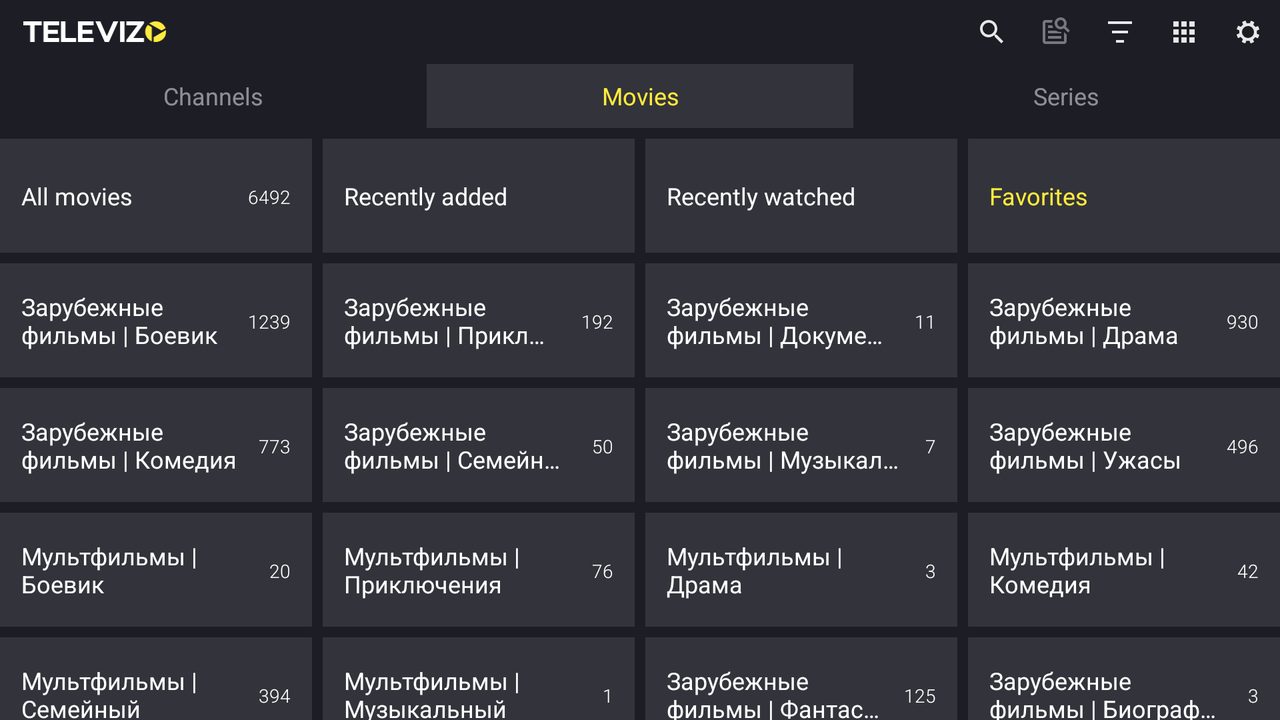
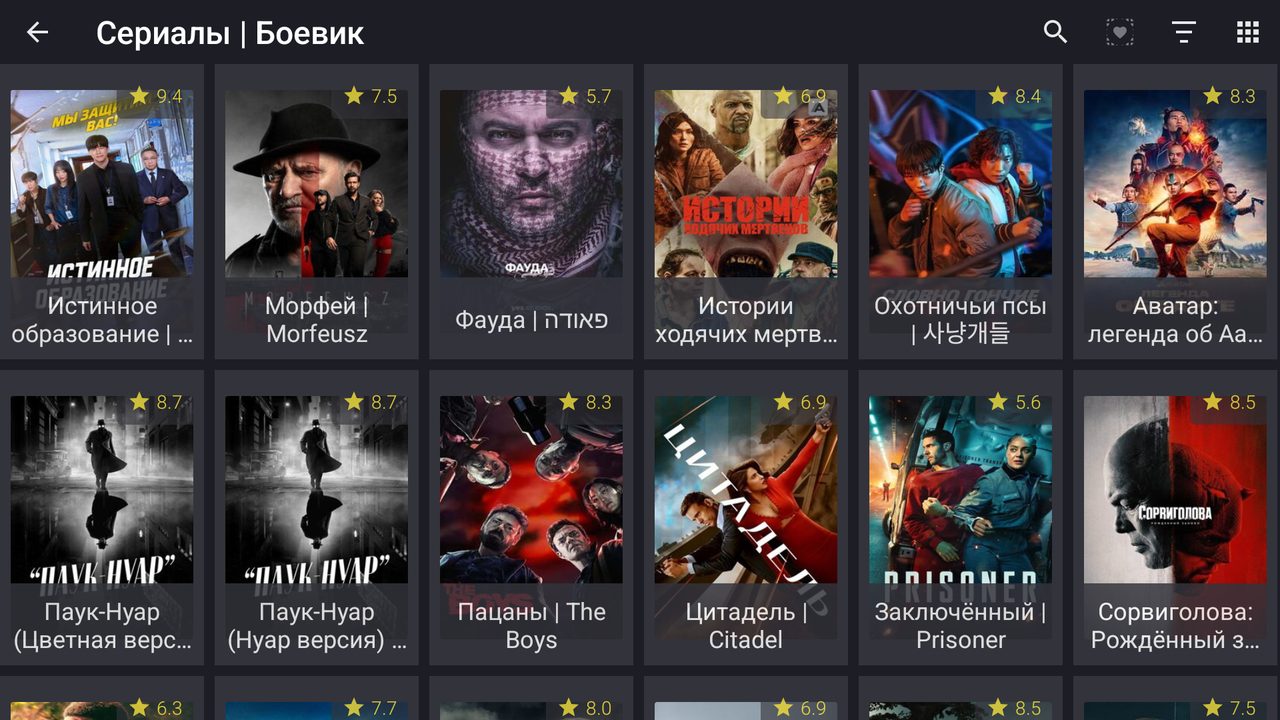
- Sputnik Full и Sputnik Medium — Xtream Codes. Один плейлист приносит и каналы, и видеотеку, и телепрограмму, и архив передач. На нашей тестовой подписке это дало 1209 каналов, 6492 фильма и 1643 сериала с одного ввода.
- Sputnik Lite и Sputnik Start — M3U. Видеотеки в этих пакетах нет, и добавлять Xtream просто нечего.
- Parus, VIP Media, Globus — M3U.
- Grand — два плейлиста: M3U с каналами и отдельный M3U с видеотекой. Второй добавляется как VOD playlist (no TV channels).
Xtream Codes мы предоставляем только подписчикам Sputnik. Если у вас другой пакет, ваш вариант — ссылка M3U, и это не «урезанный» способ, а штатный для вашего договора.
Типовая жалоба «нет видеотеки» почти всегда означает, что пакет Sputnik Full или Medium добавлен как M3U. Лечится так: удалить плейлист и завести заново через Xtream Codes.
Где взять данные для подключения
После активации договора мы высылаем вам данные для просмотра письмом, и они всегда доступны в личном кабинете на entbox.uk, в информации о договоре. Для M3U нужна ссылка на плейлист, для Xtream Codes — Пользователь, Пароль и Сервер.
TiviMate: добавляем плейлист M3U
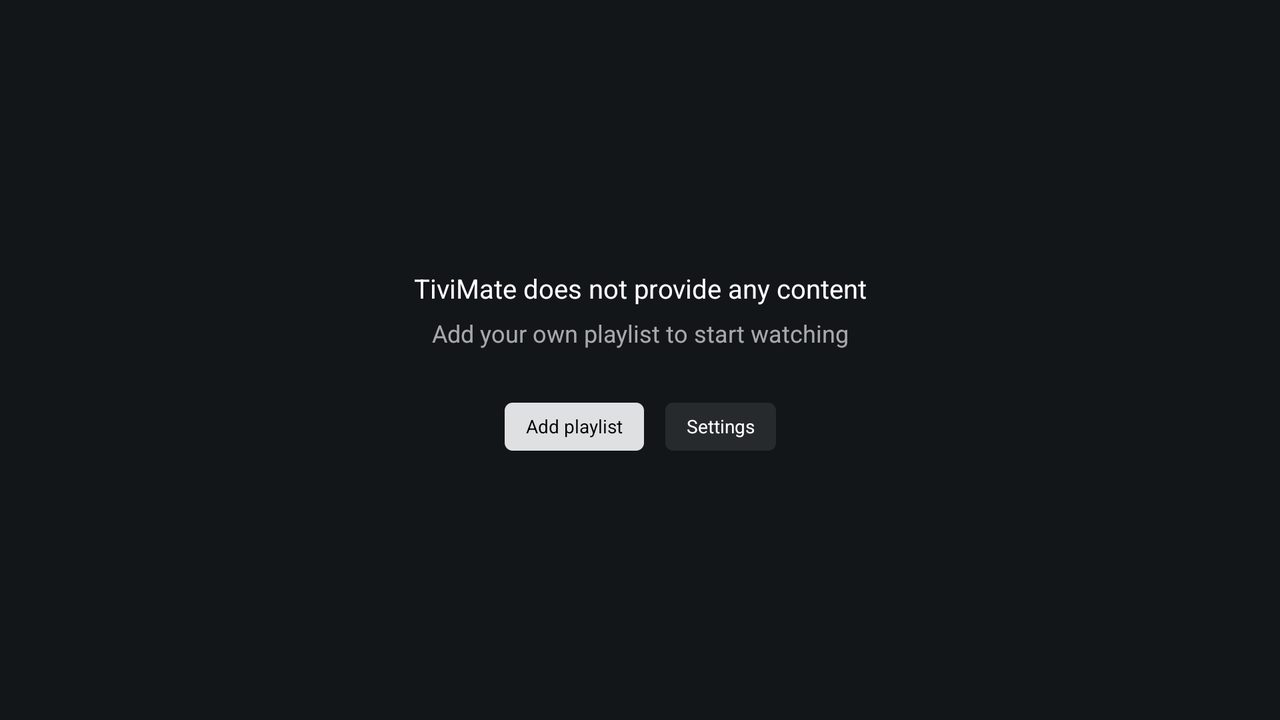
Свежеустановленный TiviMate честно пишет, что содержимого у него нет, и предлагает Add playlist (добавить плейлист).
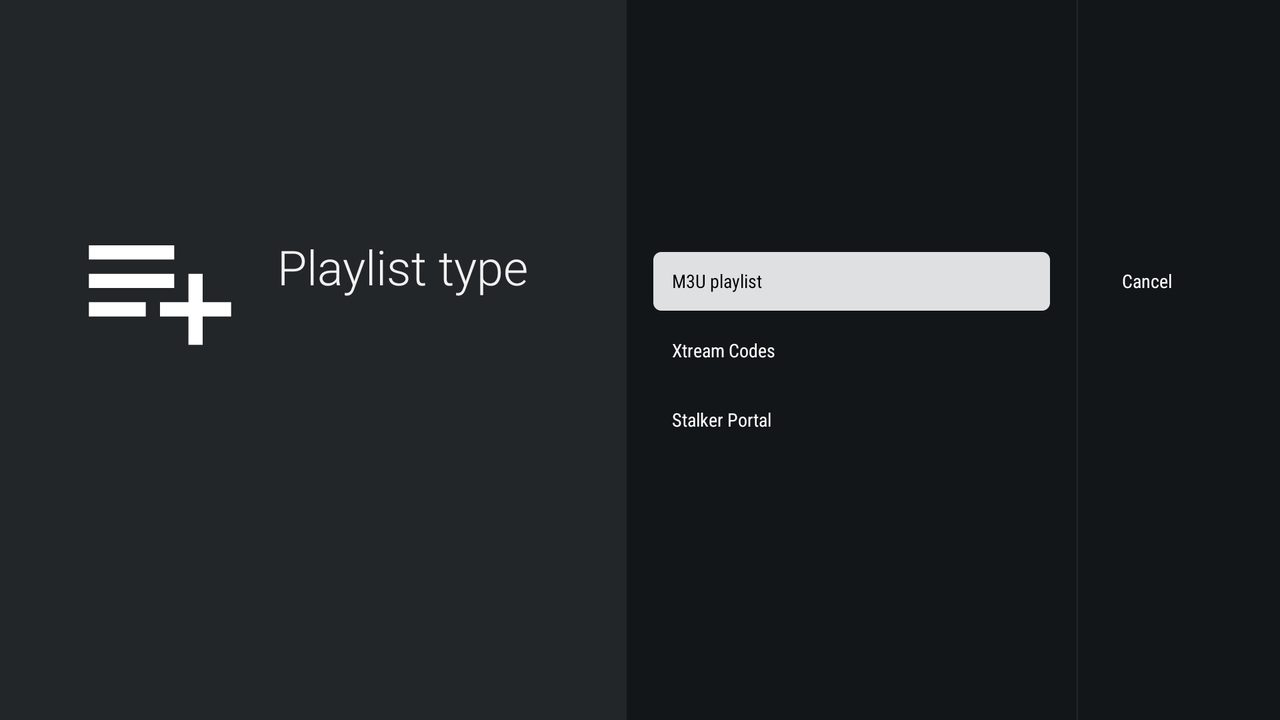
M3U playlist стоит первым и уже выбран.
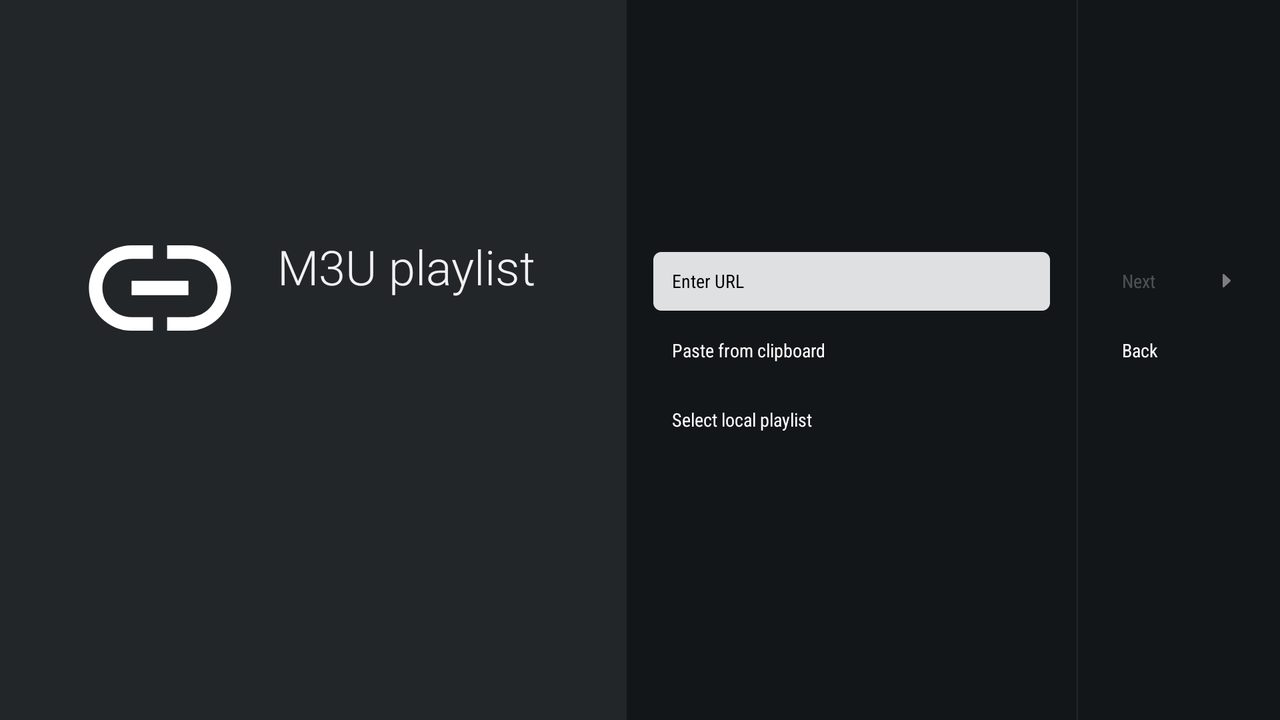
Выбираем Enter URL (ввести адрес) и вписываем ссылку на плейлист.
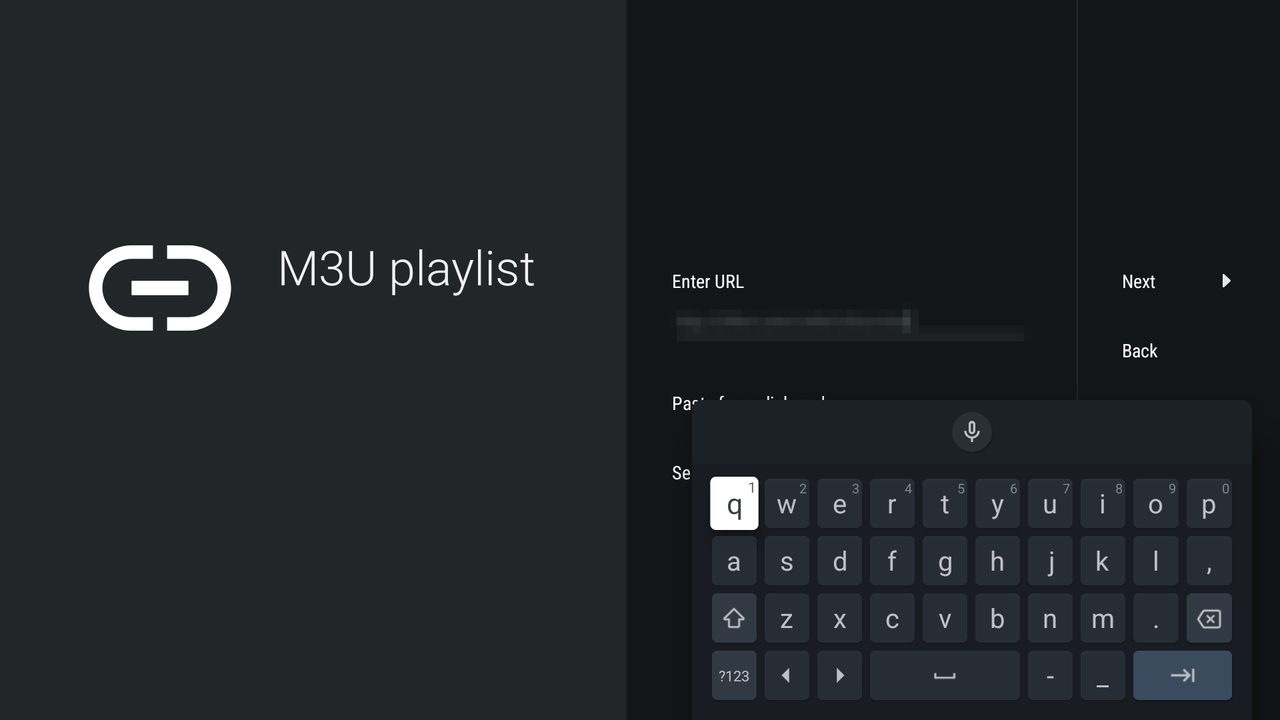
Вводите её точно как в ваших данных, вместе с http://. Дальше Next — приложение скачает и обработает плейлист.
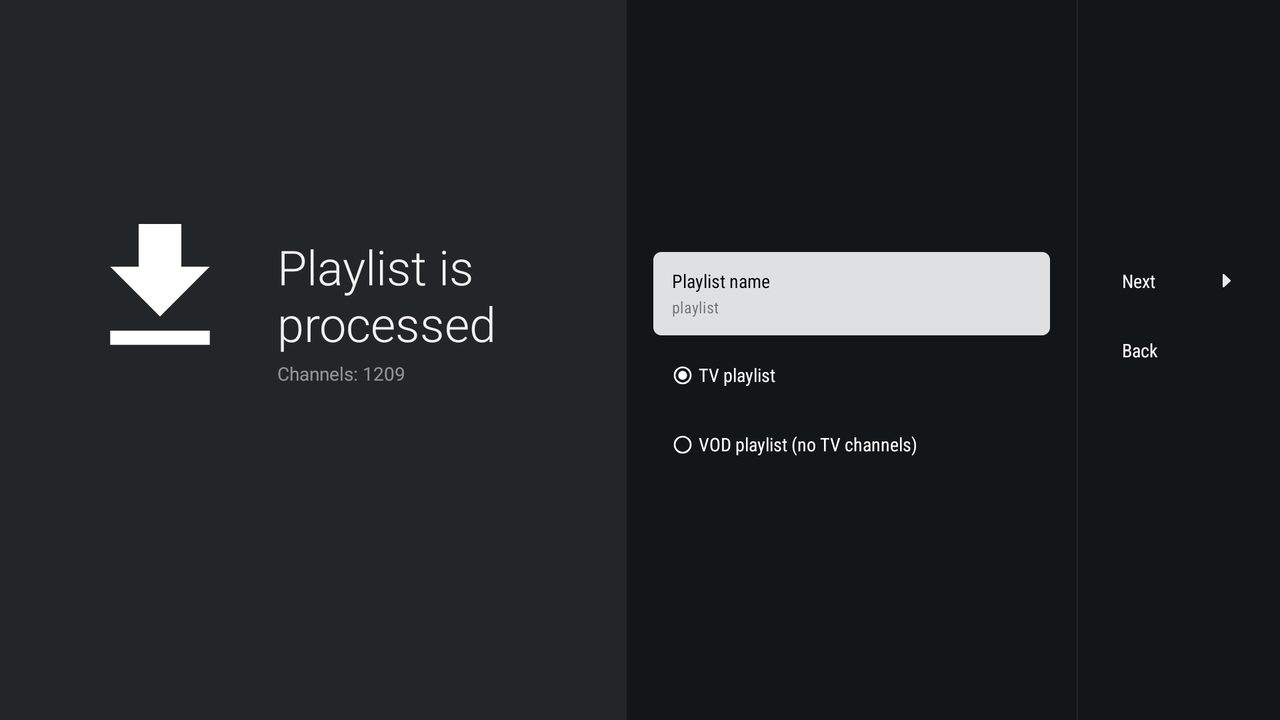
Вот что приносит M3U: только каналы, без фильмов и сериалов. Под именем есть переключатель — TV playlist или VOD playlist (no TV channels). Для каналов оставляйте TV playlist; вариант VOD нужен для отдельного плейлиста с видеотекой — именно так добавляется видеотека Grand.
Замечание для подписчиков Grand: два плейлиста означают, что TiviMate потребует платную версию — в бесплатной разрешён один плейлист. У Televizo такого ограничения нет, об этом ниже.
TiviMate: Xtream Codes (Sputnik Full и Medium)
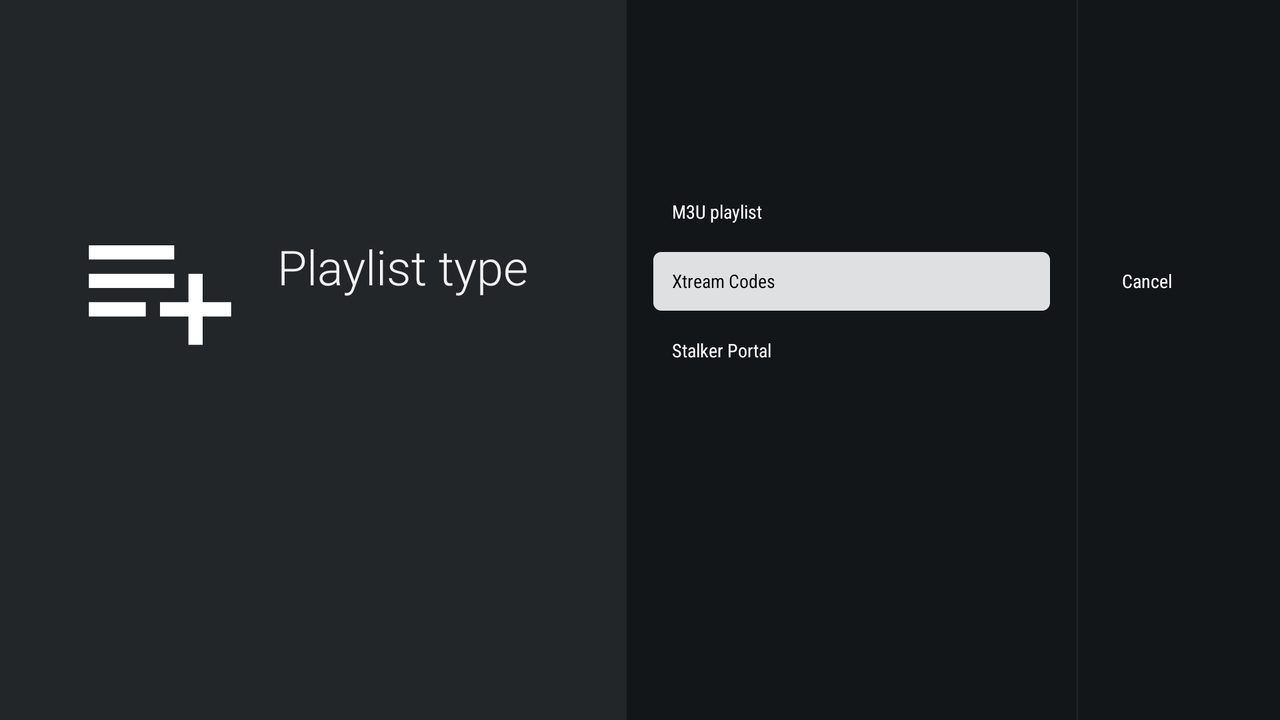
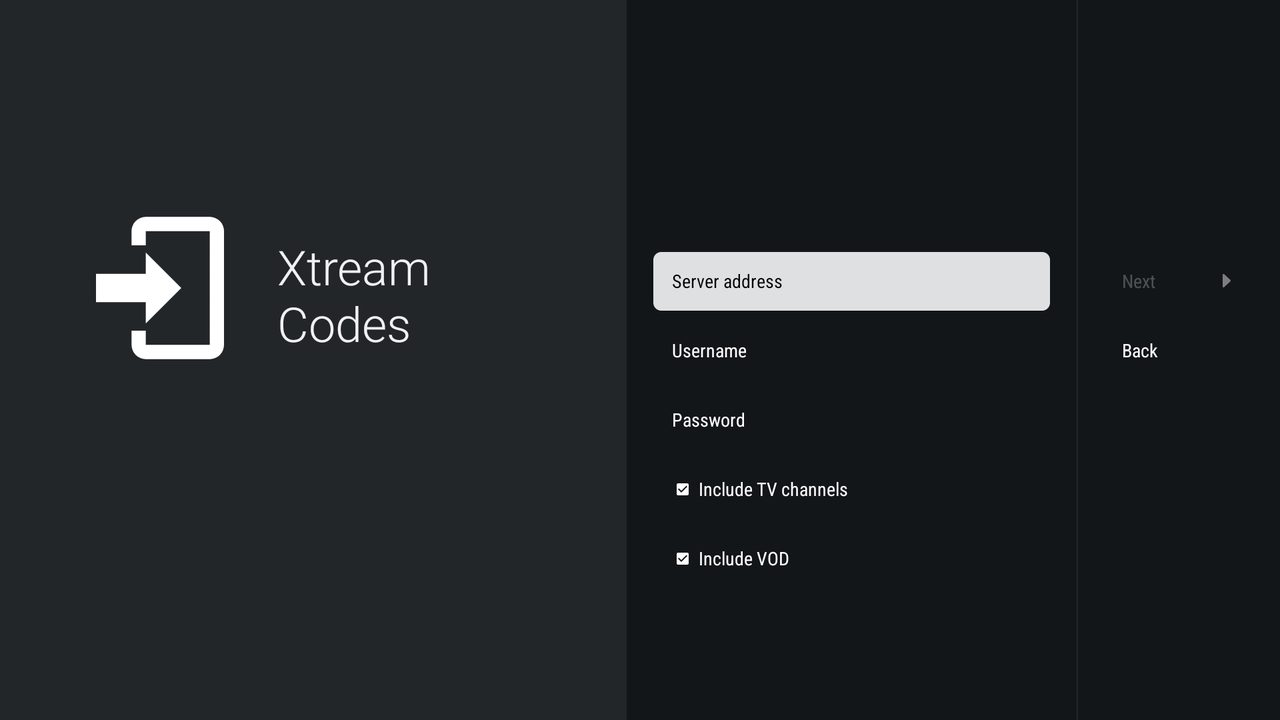
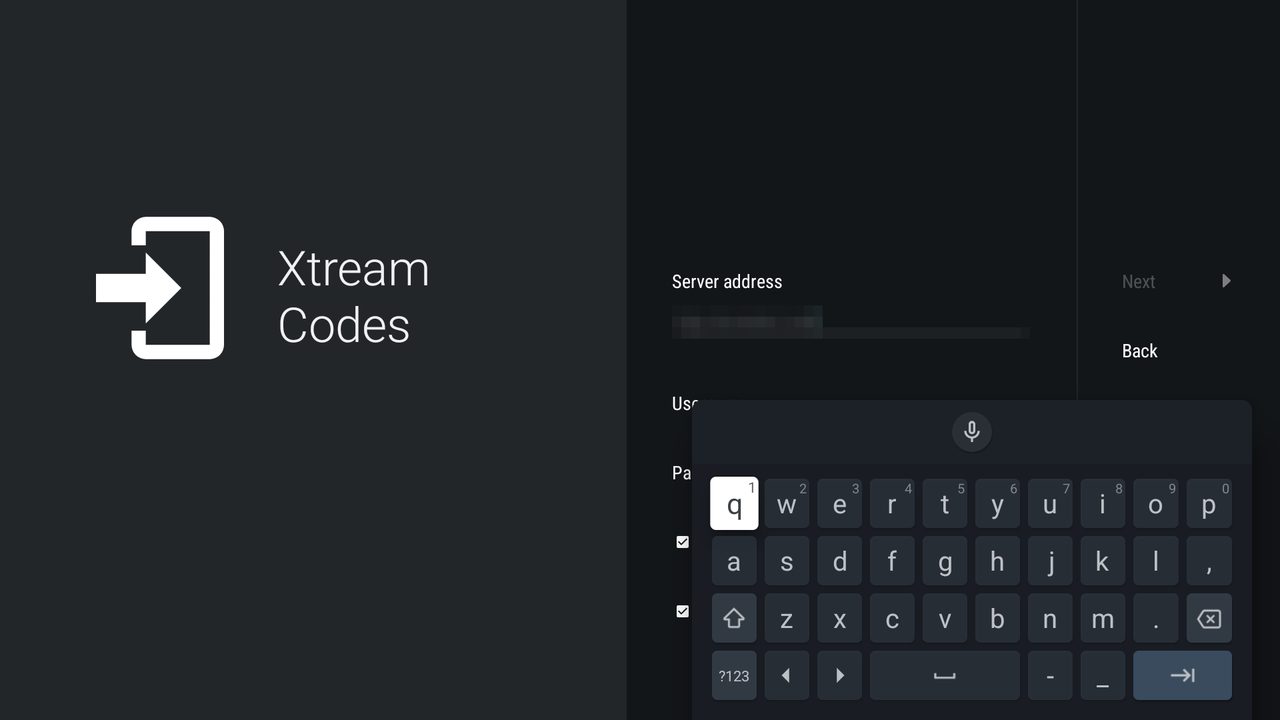
Заполняем Server address (адрес сервера), Username (пользователь), Password (пароль). Галочки Include TV channels и Include VOD оставляем — именно они приносят видеотеку. Кнопка OK переводит к следующему полю.
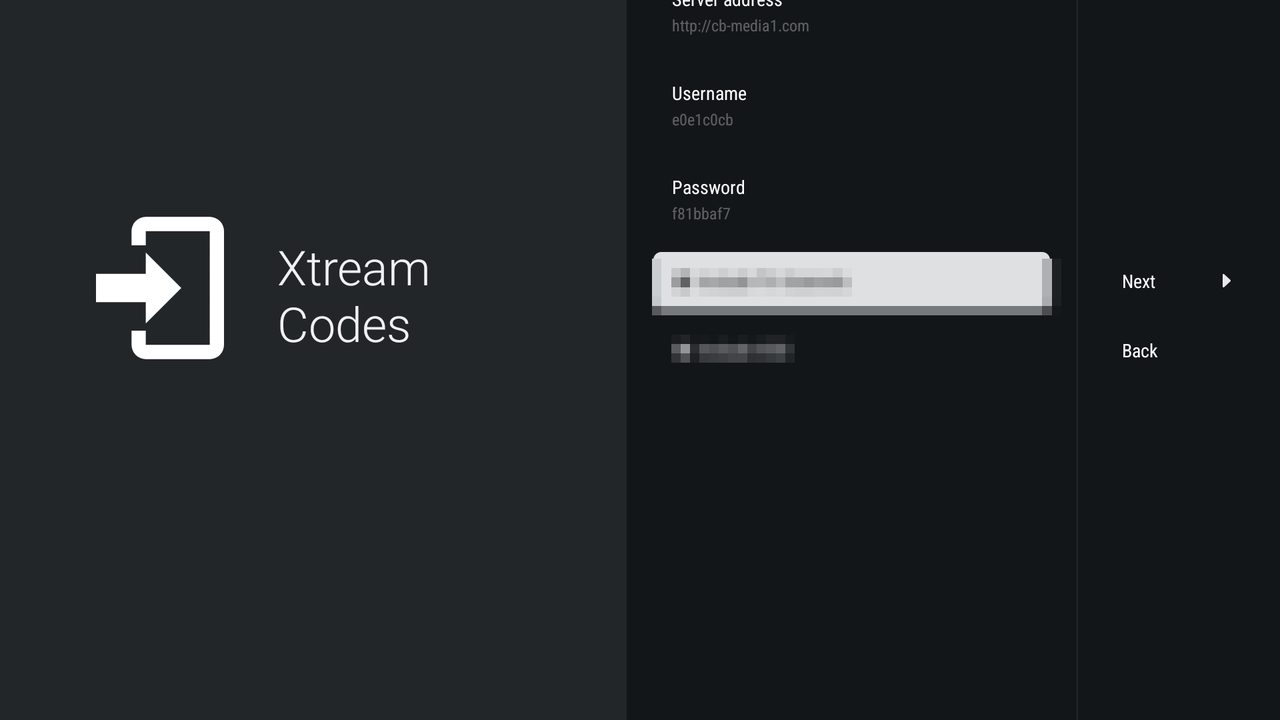
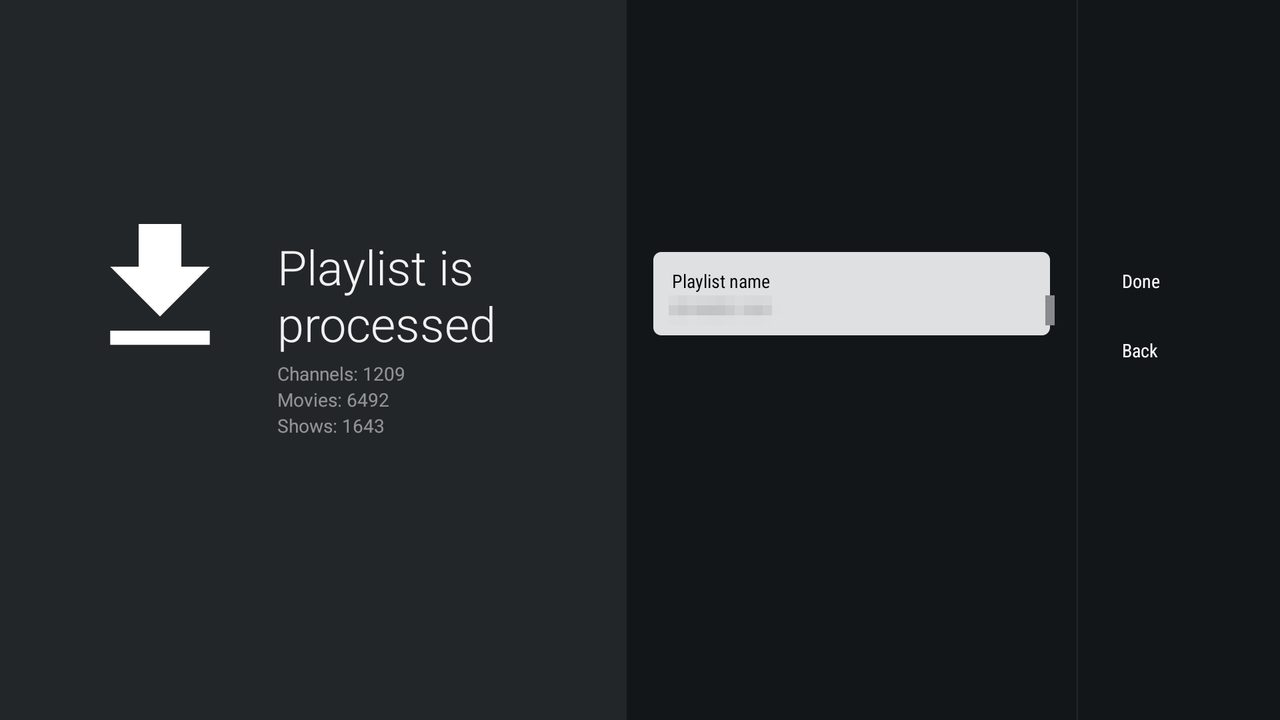
После Next приложение обрабатывает плейлист и показывает, что пришло: каналы, фильмы, сериалы. Имя можно дать любое, оно ни на что не влияет. TiviMate подставляет адрес сервера — замените его своим.
Что получилось
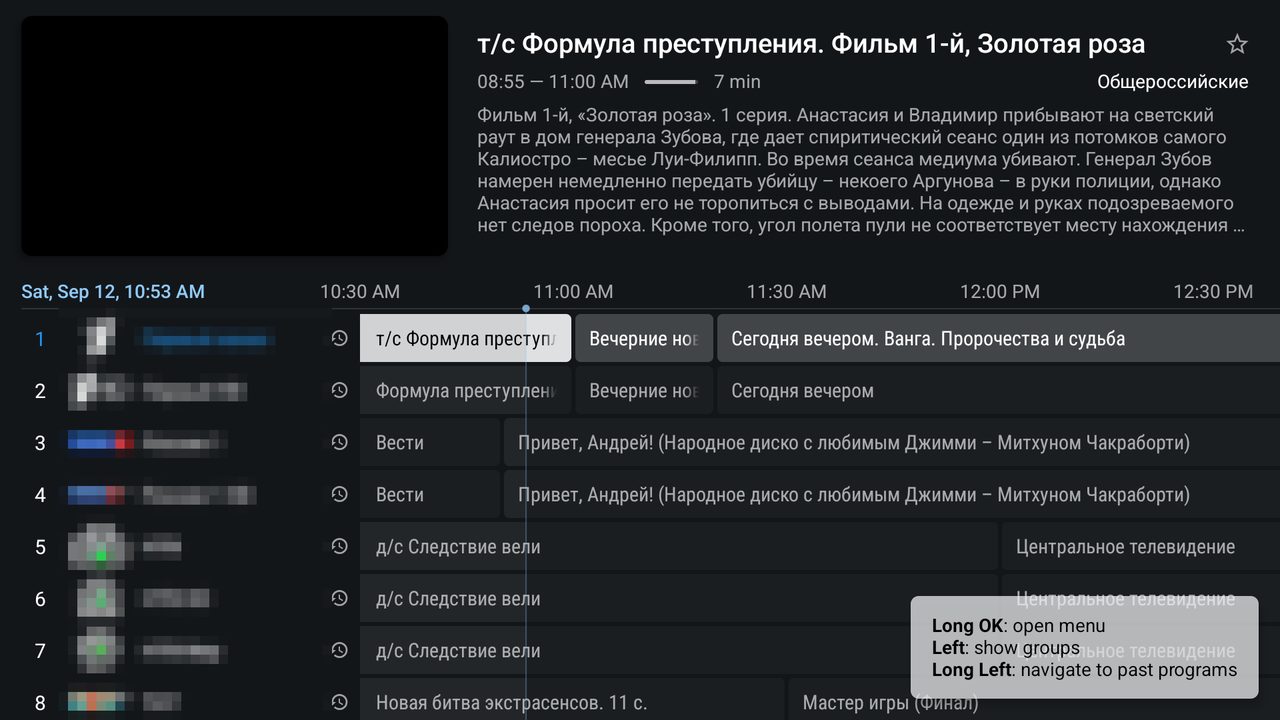
Телепрограмма — главный экран TiviMate. Она заполнилась сама: при подключении через Xtream Codes отдельную ссылку EPG добавлять не нужно.
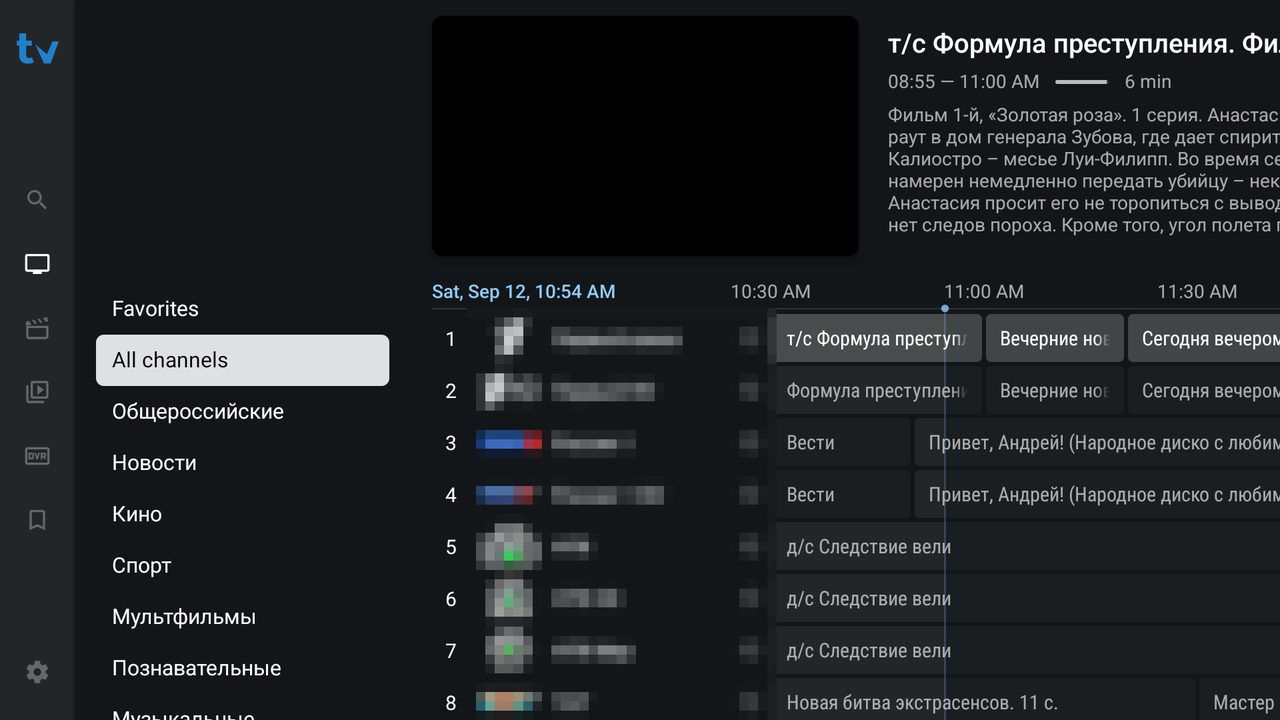
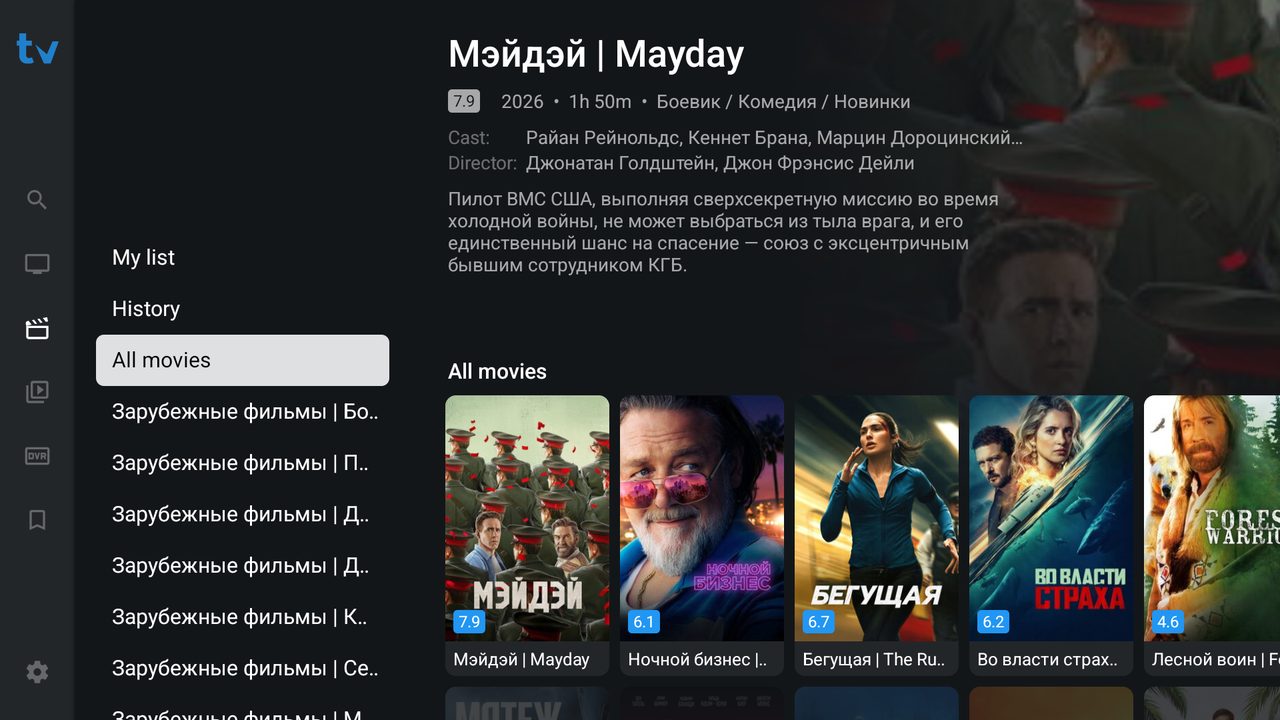
Нажмите влево — список групп, ещё раз влево — полоса значков: поиск, ТВ, Movies (фильмы), Shows (сериалы), Recordings (записи), My list (избранное), Settings (настройки).
Как смотреть архив в TiviMate
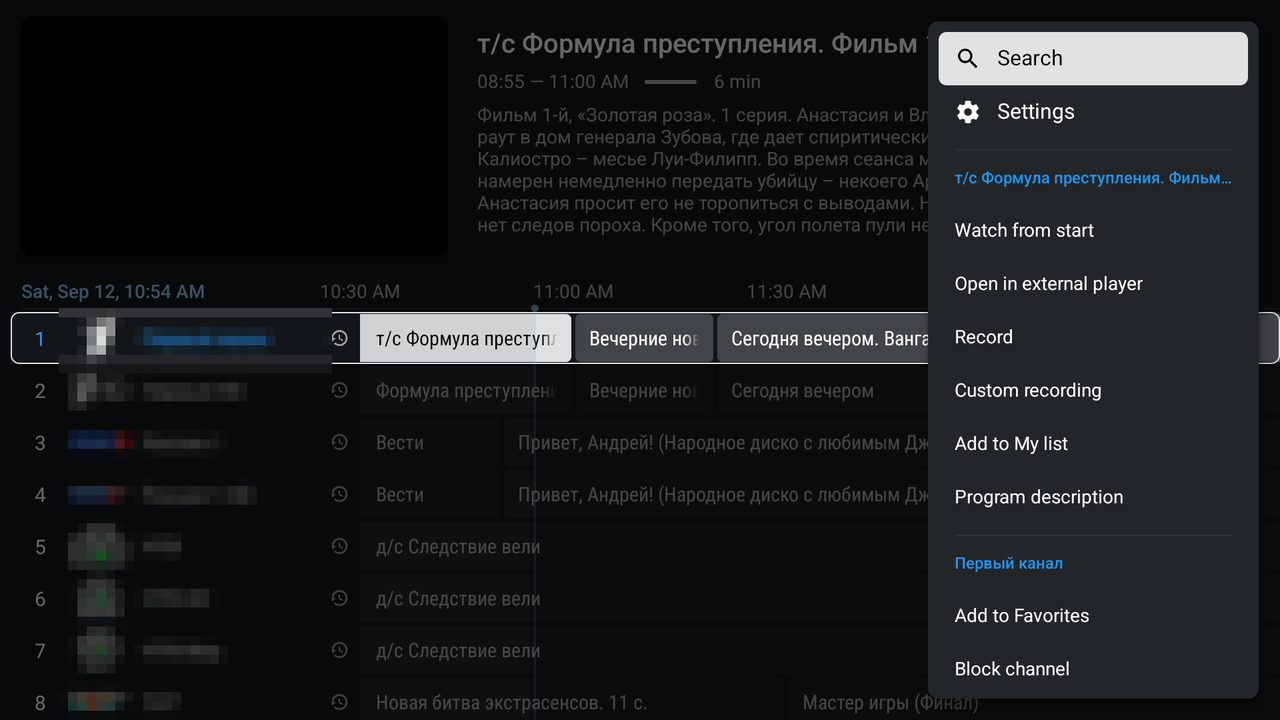
Значок с циферблатом рядом с каналом означает, что архив есть. Нажмите и удерживайте OK на текущей передаче и выберите Watch from start — с начала. Чтобы уйти на прошедшие передачи, в телепрограмме нажмите и удерживайте стрелку влево: шкала поедет назад, выбираете передачу и нажимаете OK.
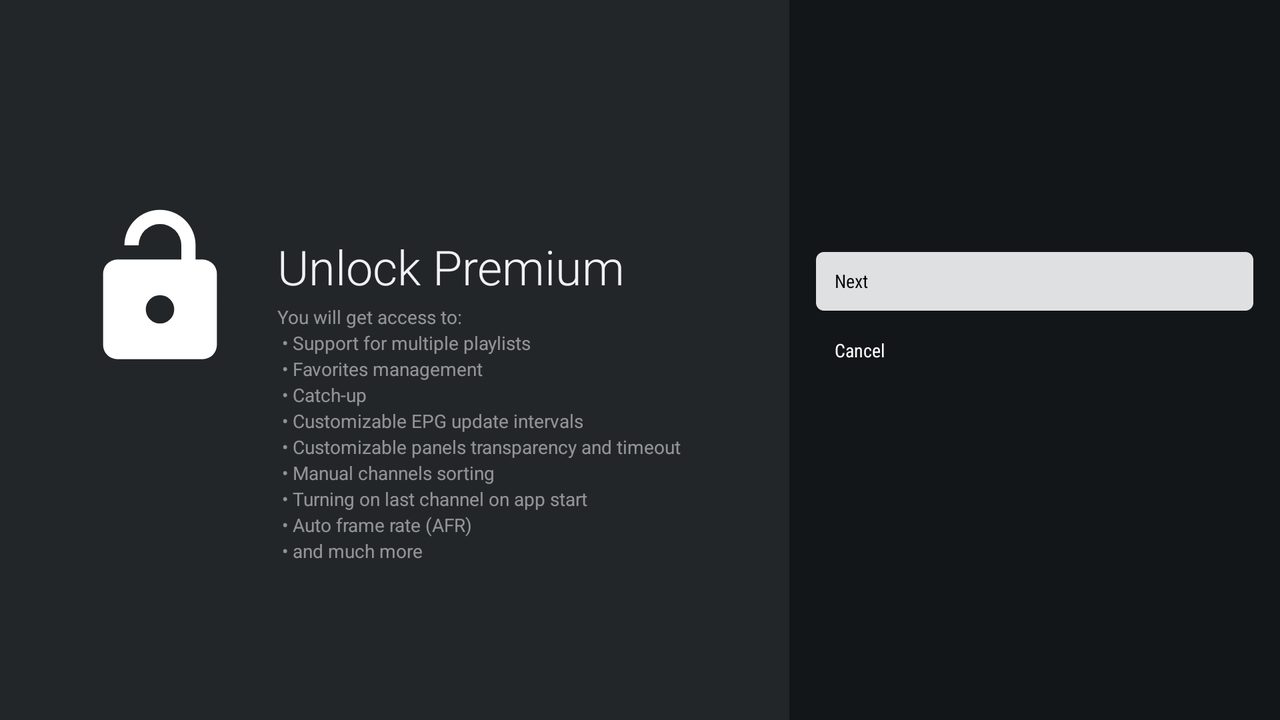
Архив в TiviMate — платная возможность. Бесплатная версия показывает живые каналы, телепрограмму и видеотеку и разрешает один плейлист. Premium добавляет архив, несколько плейлистов, управление избранным, ручную сортировку каналов и автоматическую частоту кадров.
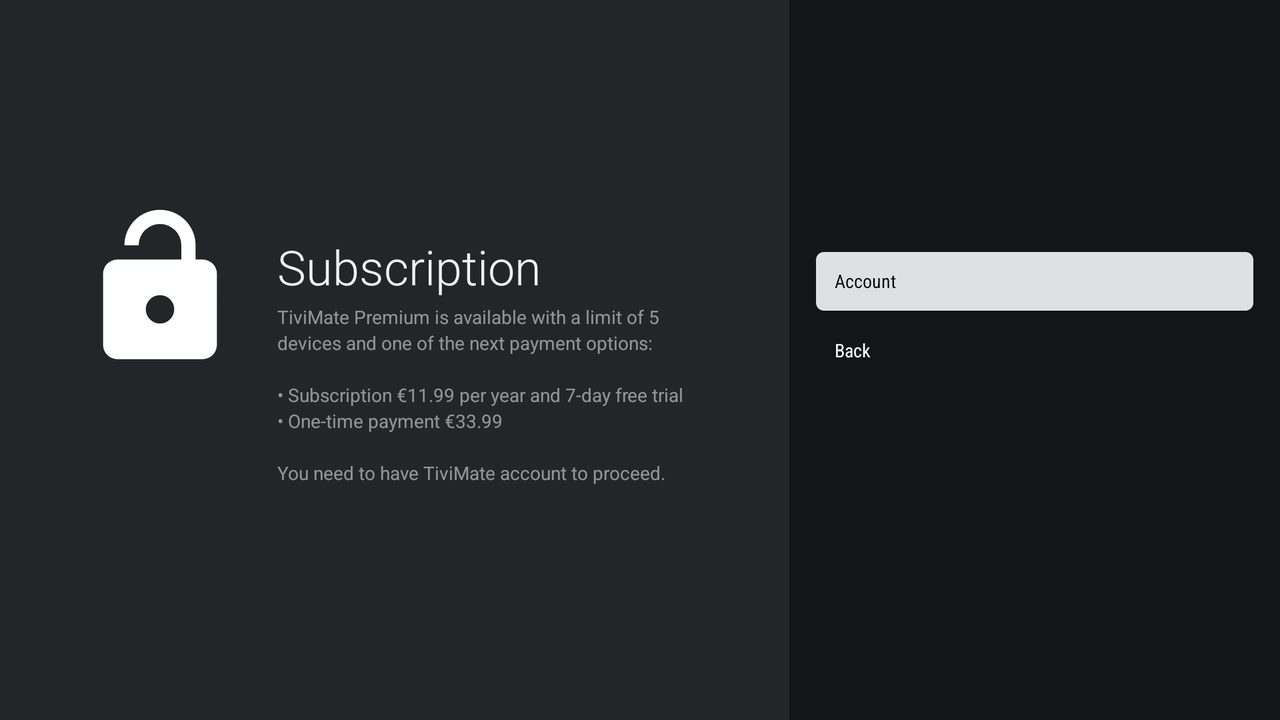
TiviMate Premium стоит €11.99 в год с 7-дневным пробным периодом либо €33.99 разово, до 5 устройств, и требует учётной записи TiviMate. Это цена разработчика приложения, к вашему договору Entertainment Box она отношения не имеет.
Televizo: плейлист M3U, и архив бесплатный
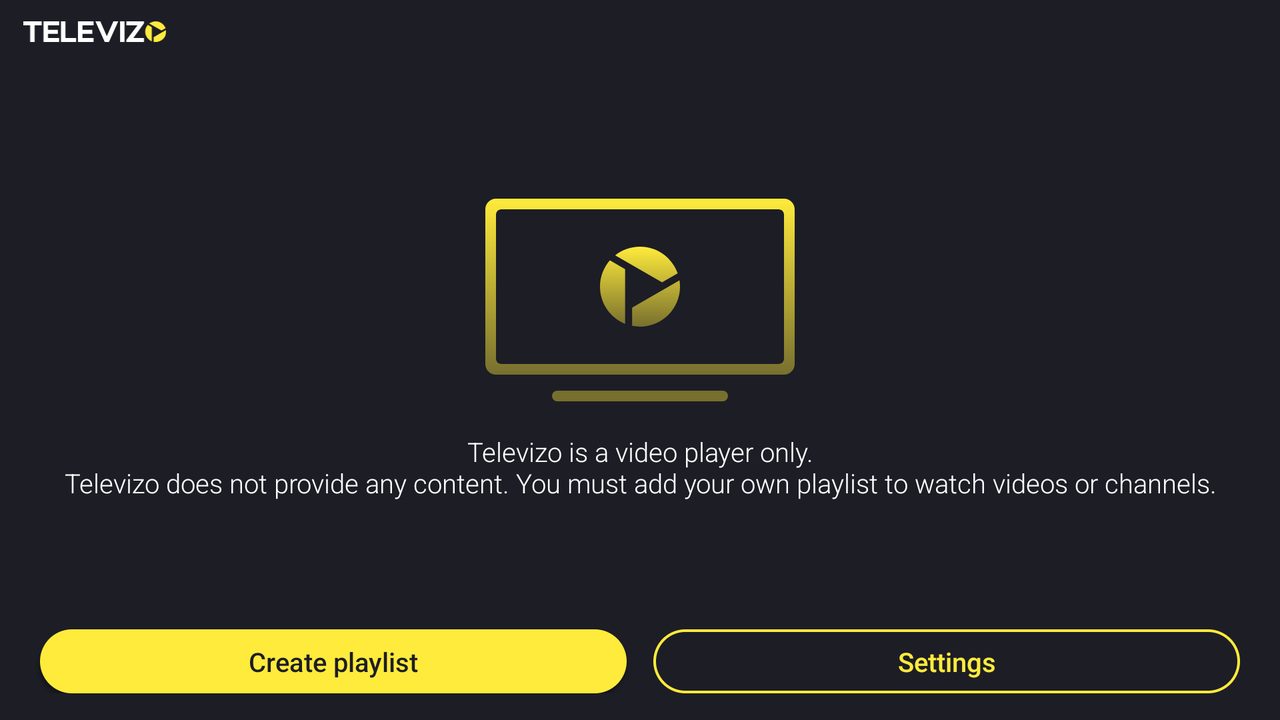
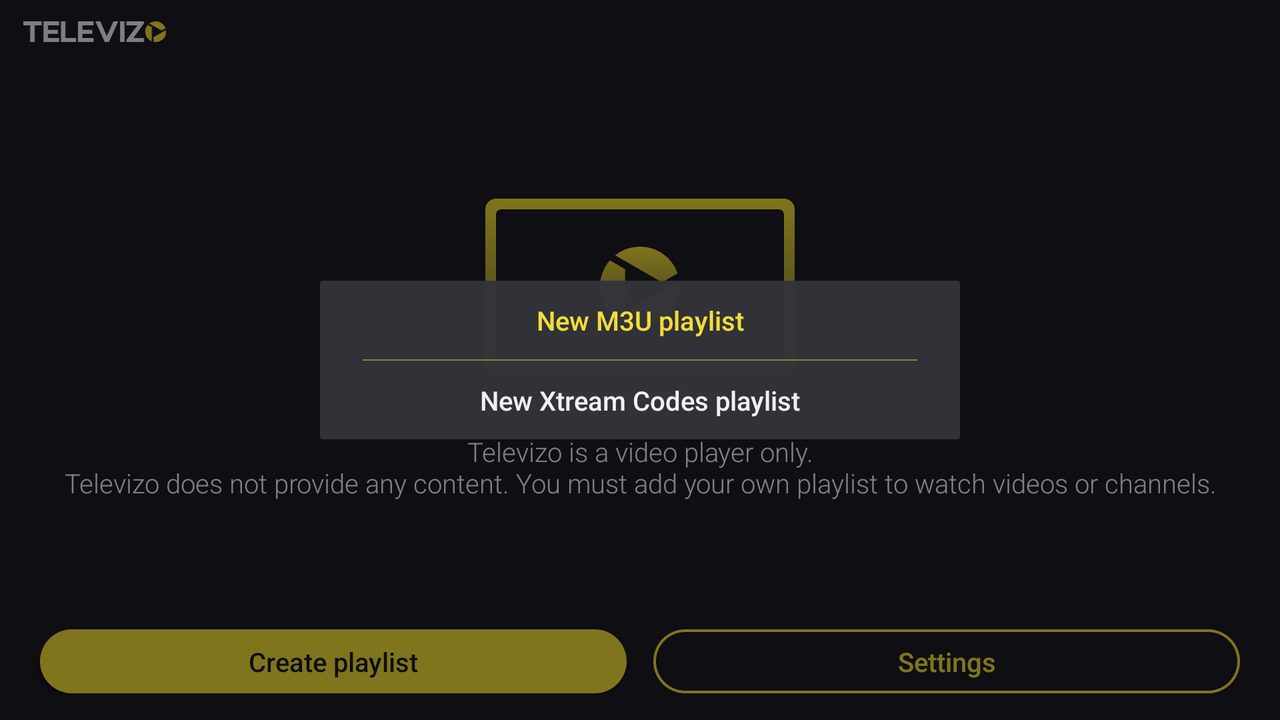
Нажимаем Create playlist (создать плейлист) и выбираем New M3U playlist.
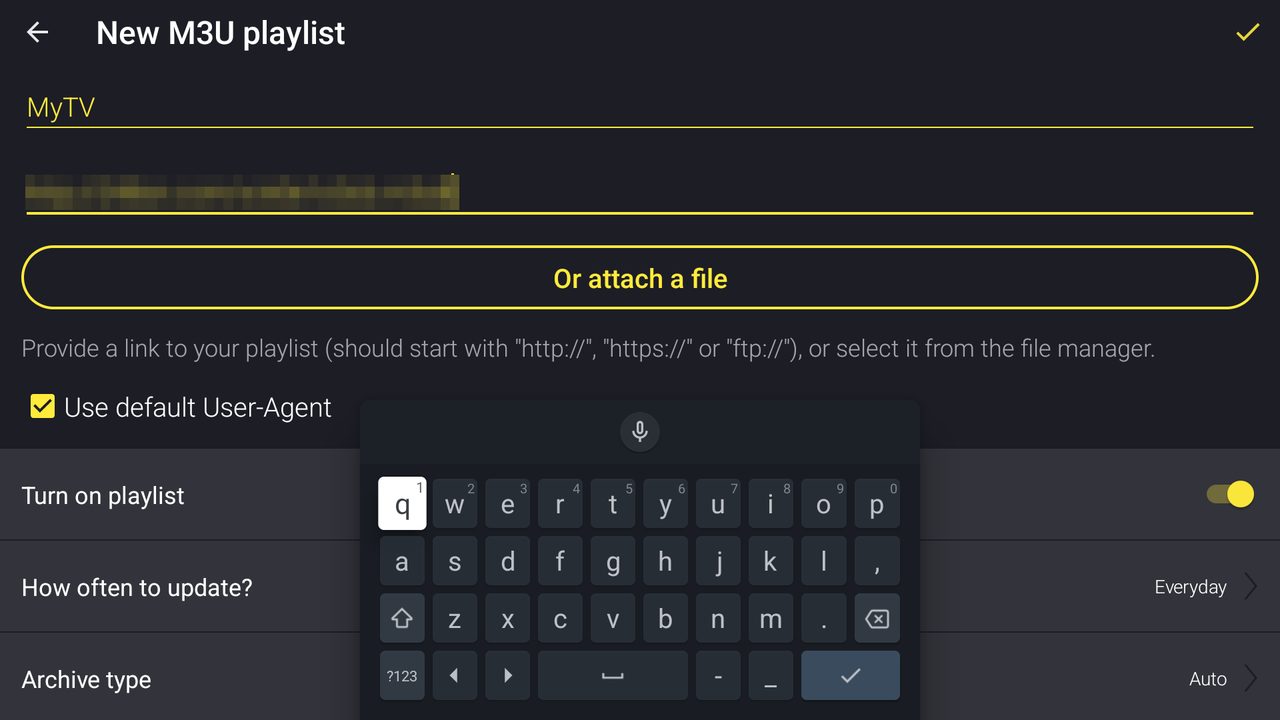
Даём имя и вставляем ссылку на плейлист. How often to update (частота обновления) может остаться на Everyday, Archive type (тип архива) — на Auto. Сохраняем галочкой в правом верхнем углу. Televizo предупредит, что за неработающие плейлисты он не отвечает — это сообщение видят все и один раз, оно нормальное.
Ниже в этой же форме — тип архива (Auto) и число дней архива. Auto обычно определяет сам; если архив не показывается, поставьте число дней по глубине архива вашего пакета.
В Televizo несколько плейлистов бесплатны, поэтому видеотека добавляется вторым плейлистом и ничего не стоит.
Видеотека в Televizo — отдельный плейлист, и всё решает один переключатель. Создайте второй плейлист как New Xtream Codes playlist, впишите те же пользователя, пароль и сервер, а затем выключите ползунок «Включить каналы» (Include channels). Если оставить его включённым, видеотека работать не будет. В результате у вас два плейлиста — каналы и видеотека, и переключаться между ними можно, нажав на название плейлиста в главном меню.
Televizo: Xtream Codes (Sputnik Full и Medium)
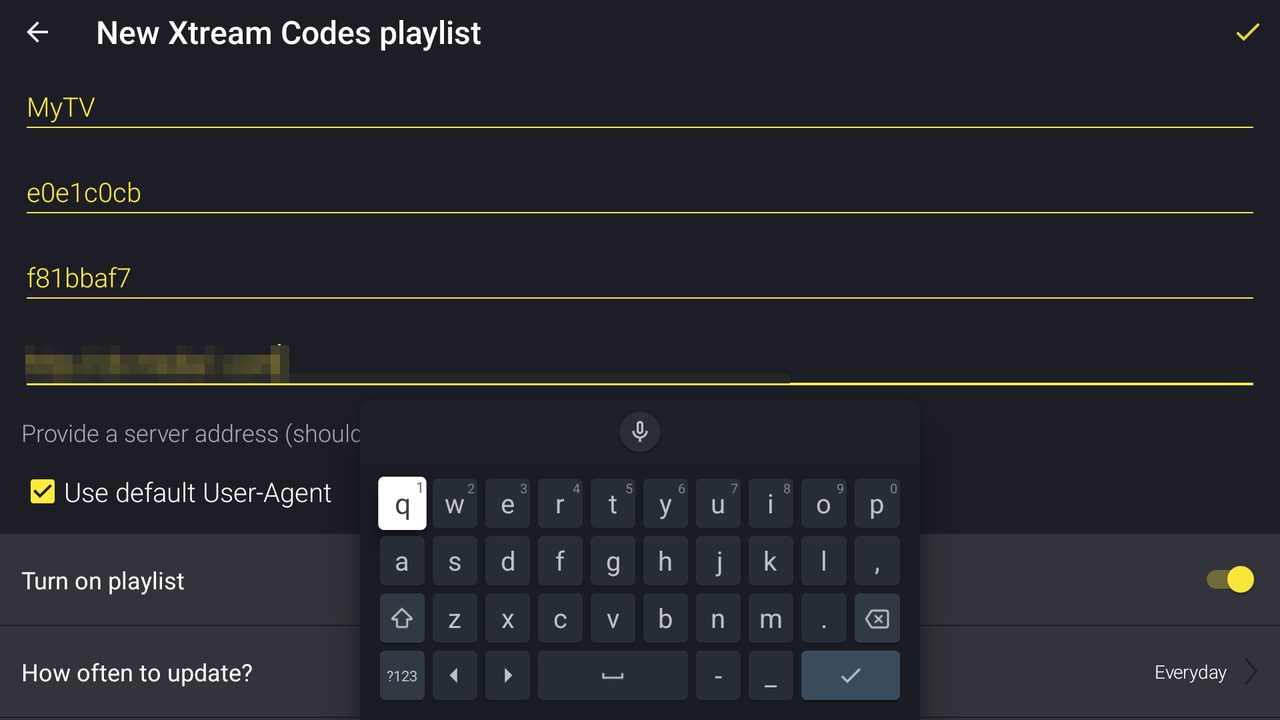
Внимание: порядок полей здесь другой, чем в TiviMate. Сначала имя, затем Username и Password, а Server address — последним. Кто уже настраивал TiviMate, по привычке вбивает адрес в первое поле.
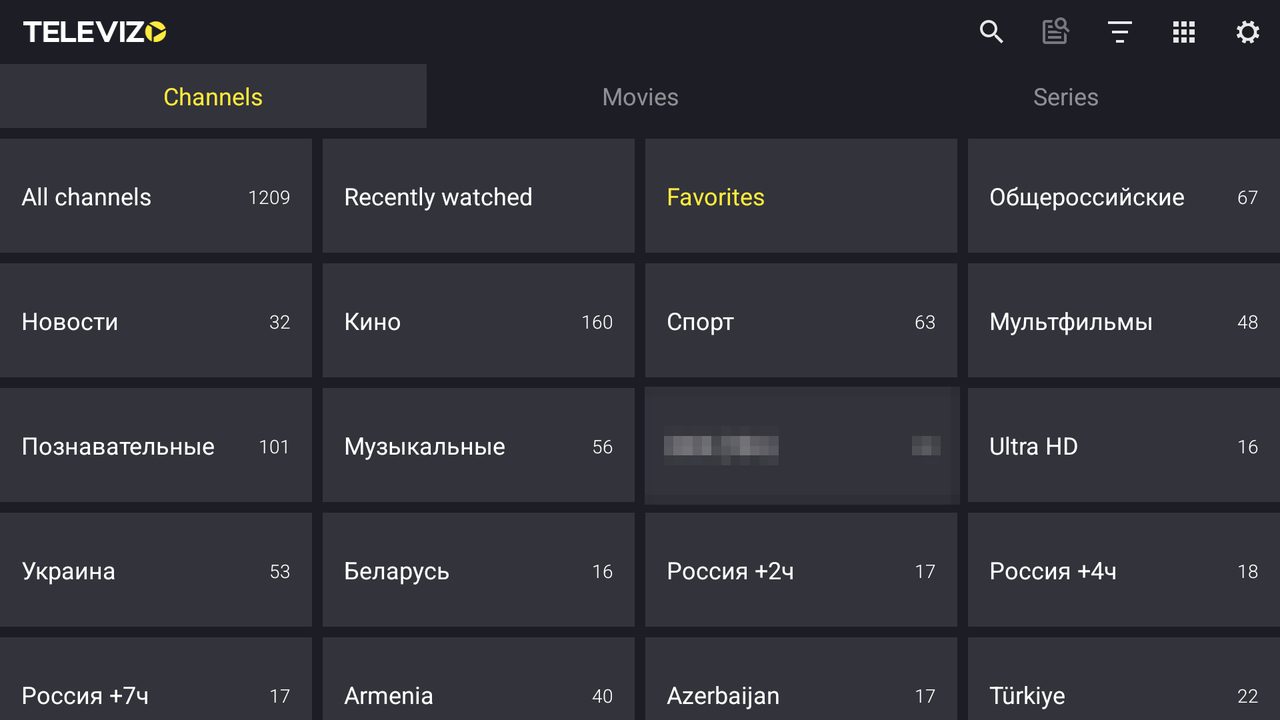
Появляются три вкладки: Channels (каналы), Movies (фильмы), Series (сериалы). С плейлистом M3U двух последних не было бы вовсе.
Архив в Televizo
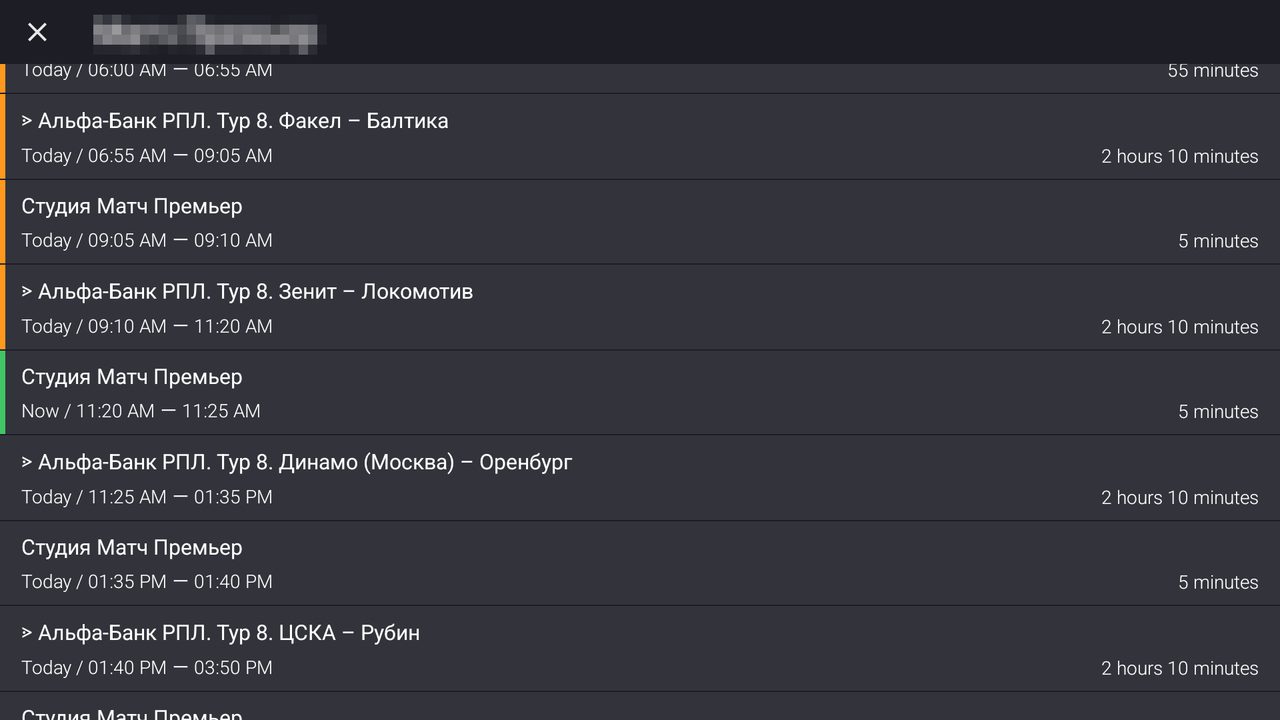
Нажмите и удерживайте OK на канале и выберите Program guide. Передачи с оранжевой полосой слева доступны из архива; текущая помечена зелёным и словом Now; у будущих полосы нет.
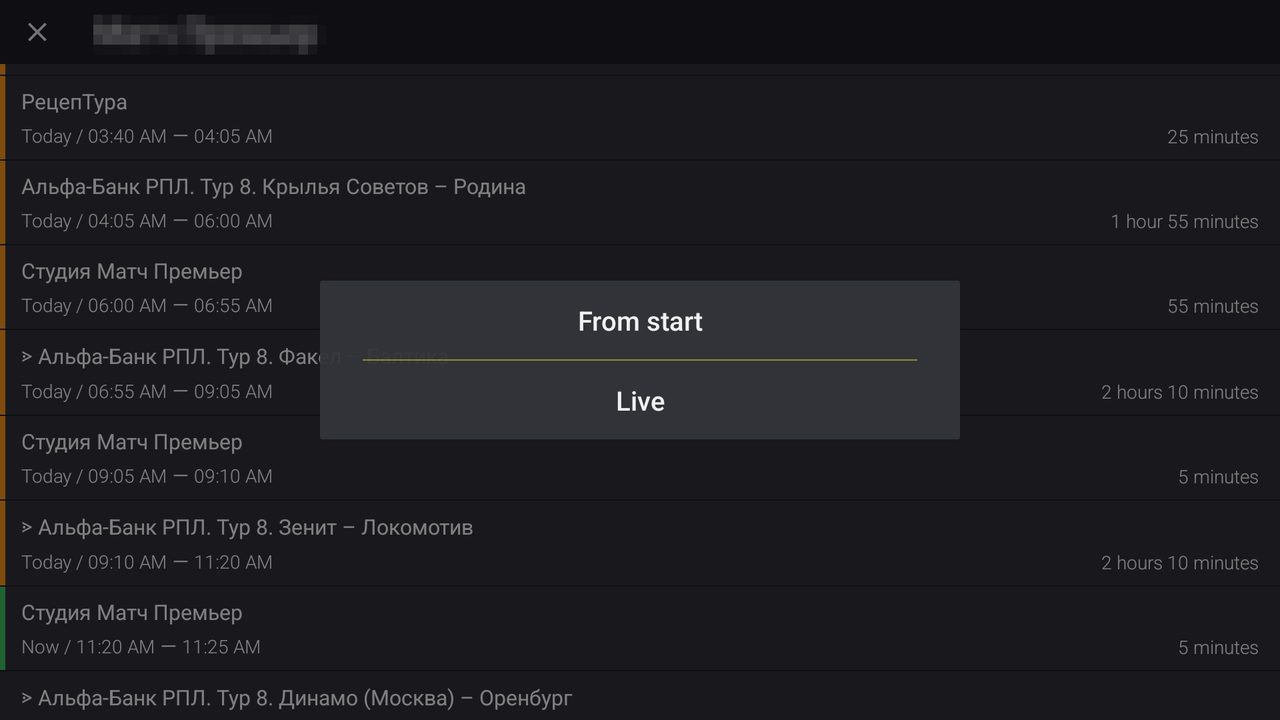
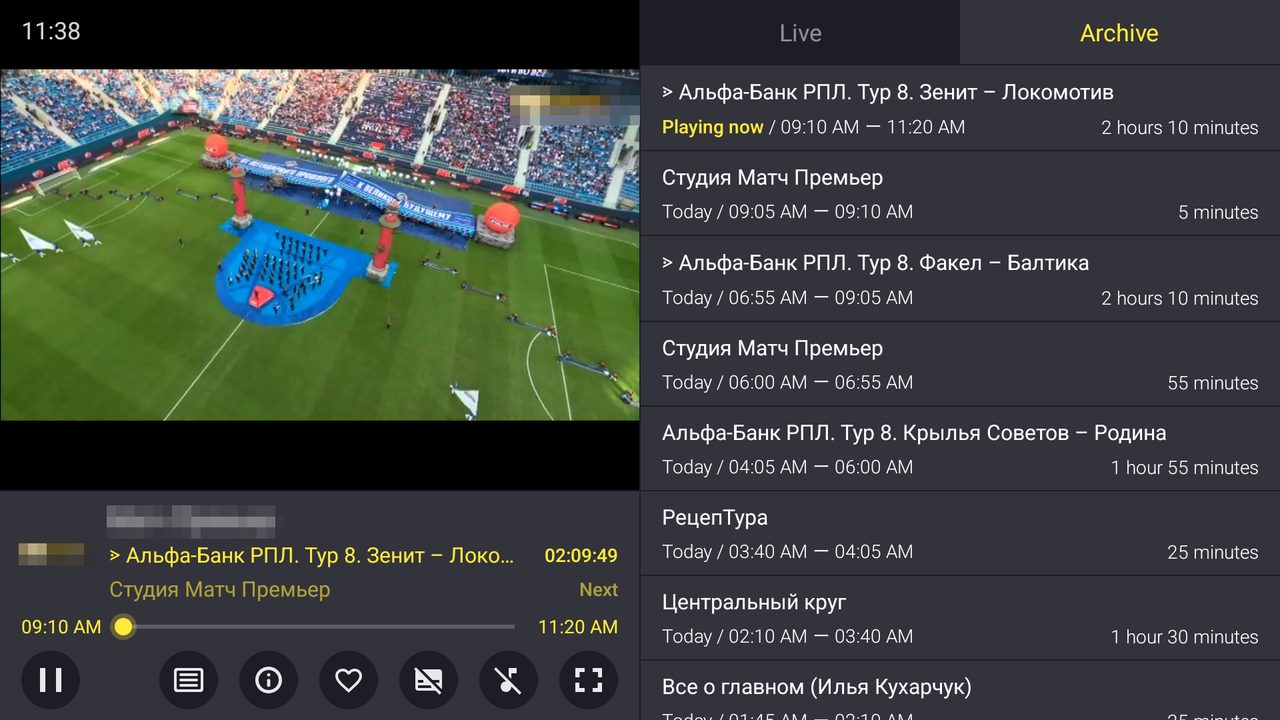
В плеере видна шкала самой передачи, справа переключаются вкладки Live и Archive. Одно нажатие «Назад» покажет подсказку «Press again to exit the archive» — это подтверждение выхода, а не ошибка.
Насколько глубоко уходит архив, зависит от пакета: Sputnik — 7 дней (в Start архива нет), Parus — 4 дня, VIP Media — 5 дней, Grand — 14 дней, Globus — до 7 дней в зависимости от востребованности канала. Это задаёт вещатель, поэтому в любом приложении одинаково.
Видеотека
Звук: 5.1 или стерео
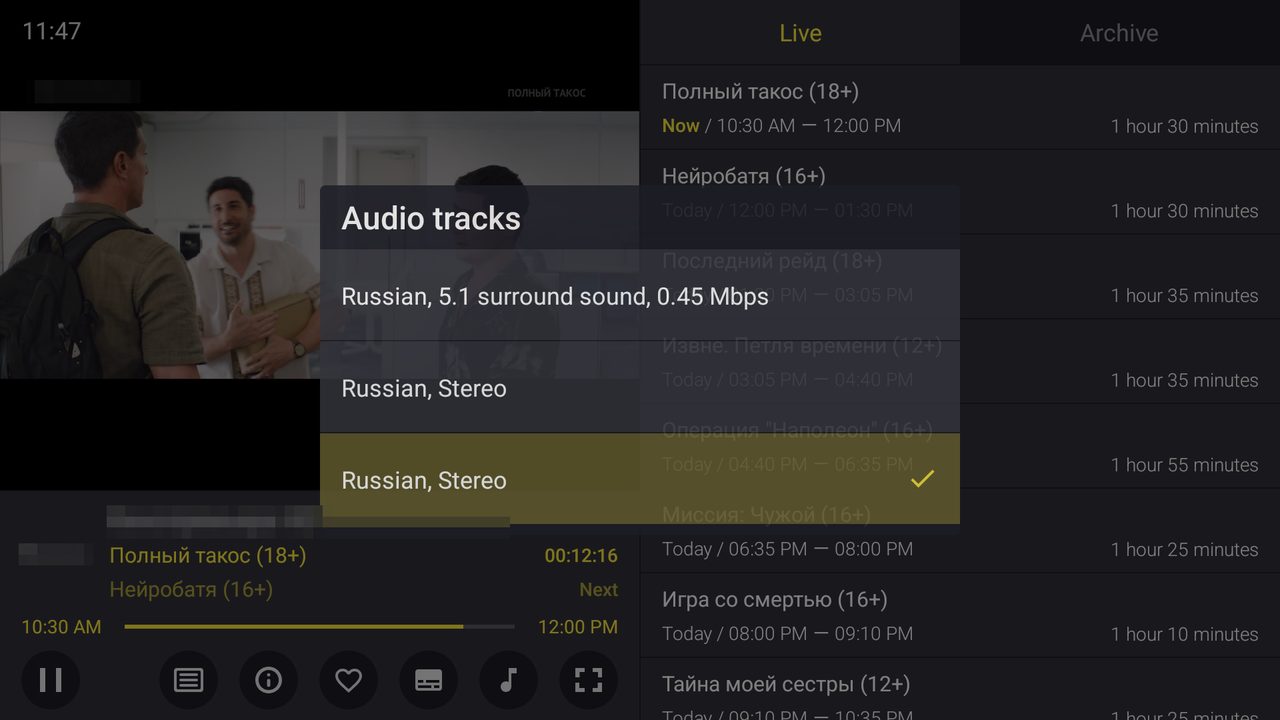
У многих каналов больше одной звуковой дорожки. В панели управления плеером значок нотки открывает Audio tracks (звуковые дорожки).
Это стоит знать, если звук кажется неправильным. На дорожке 5.1 телевизор или саундбар, который не умеет многоканальный звук, часто играет музыку и эффекты, а голоса звучат тихо или пропадают совсем. Подписка тут не виновата — переключите дорожку на Stereo в этом окне, и речь вернётся. Перечёркнутый значок нотки означает, что у канала всего одна дорожка, это тоже не поломка.
Мелочи, которые сбивают с толку
- После любых изменений с нашей стороны — новая подписка, смена пакета, перевод на другой сервер — удалите плейлист в плеере и заведите заново по новым данным. Перезапуска приложения недостаточно: старый плейлист продолжает смотреть на старые данные.
- В TiviMate два нажатия «Назад» закрывают приложение. Телепрограмма и есть главный экран: первое «Назад» открывает боковое меню, второе выходит. Полный экран включается нажатием OK на канале, который уже играет.
- Имя плейлиста ни на что не влияет. Называйте как удобно.
- Взрослые каналы приходят отдельной группой. Оба приложения умеют скрыть группу и закрыть каналы PIN-кодом — в настройках.
Если что-то не работает, напишите нам на support@entbox.uk, укажите номер договора (S0xxxx) и назовите приложение и устройство — это обычно избавляет от лишнего круга вопросов.