
IPTVnator — nemokama programa IPTV žiūrėti kompiuteryje ar nešiojamajame kompiuteryje. Savo turinio ji neturi: pridedate savo Entertainment Box prenumeratos grojaraštį, ir atsiranda kanalai, TV programa, laidų archyvas, o paketuose su videoteka — filmai ir serialai. Toliau visas kelias parodytas žingsnis po žingsnio Windows 11 aplinkoje, su atskirais žingsniais Mac kompiuteriui.
Programos sąsaja angliška, bet nustatymuose galima pakeisti kalbą (yra ir rusų). Mygtukų pavadinimus pateikiame su vertimu.
Kokio tipo grojaraščio jums reikia — lemia paketas
- Sputnik Full ir Sputnik Medium — Xtream Codes. Vienas prisijungimas atneša kanalus, TV programą, archyvą ir videoteką. Mūsų bandomojoje prenumeratoje tai 1215 kanalų, 6509 filmai ir 1589 serialai.
- Sputnik Lite ir Sputnik Start — M3U. Šiuose paketuose videotekos nėra.
- Parus, VIP Media, Globus — M3U.
- Grand TV — du M3U grojaraščiai: vienas su kanalais, kitas su videoteka. Antrasis pridedamas taip pat, kaip atskiras grojaraštis.
Xtream Codes suteikiame tik Sputnik TV prenumeratoriams. Jei jūsų paketas kitas, jūsų variantas — M3U nuoroda, ir tai įprastas jūsų prenumeratos būdas, o ne „apkarpytas“.
Kur rasti prisijungimo duomenis
Aktyvavę prenumeratą, žiūrėjimo duomenis atsiunčiame el. paštu. Jie visada pasiekiami jūsų paskyroje entbox.uk, prenumeratos informacijoje, ir mūsų Telegram bote @entbox_shop_bot. M3U reikia grojaraščio nuorodos, Xtream Codes — vartotojo vardo, slaptažodžio ir serverio.
Įdiegimas
Programą atsisiųskite iš projekto leidimų puslapio GitHub: github.com/4gray/iptvnator/releases. Atidarykite naujausią leidimą (rašymo metu — v0.24).
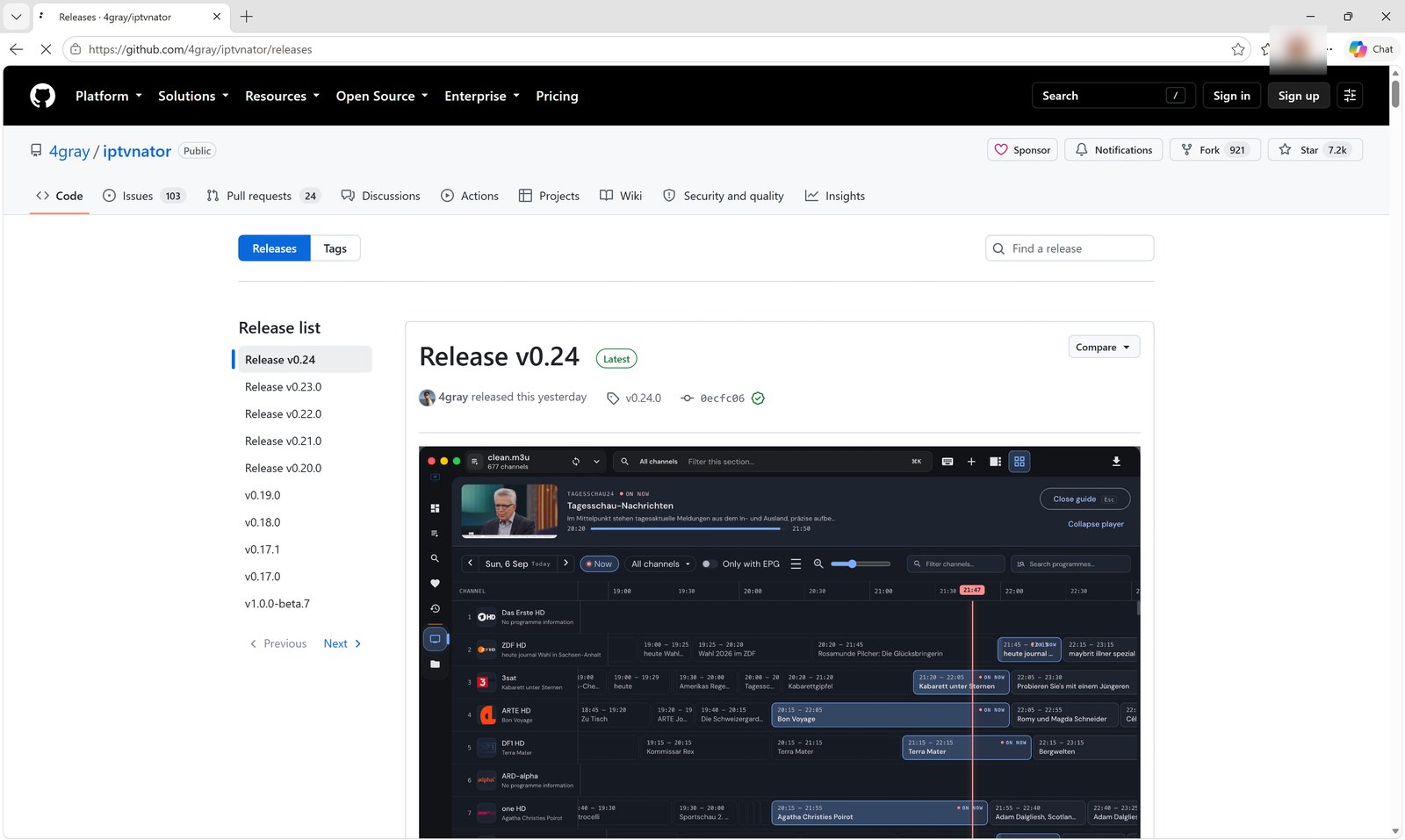
Slinkite iki failų sąrašo (Assets) ir pasirinkite savąjį:
- Windows:
iptvnator-…-windows-x64-setup.exe - Mac su Apple procesoriumi (M1 ir naujesni):
iptvnator-…-mac-arm64.dmg - Mac su Intel procesoriumi:
iptvnator-…-mac-x64.dmg
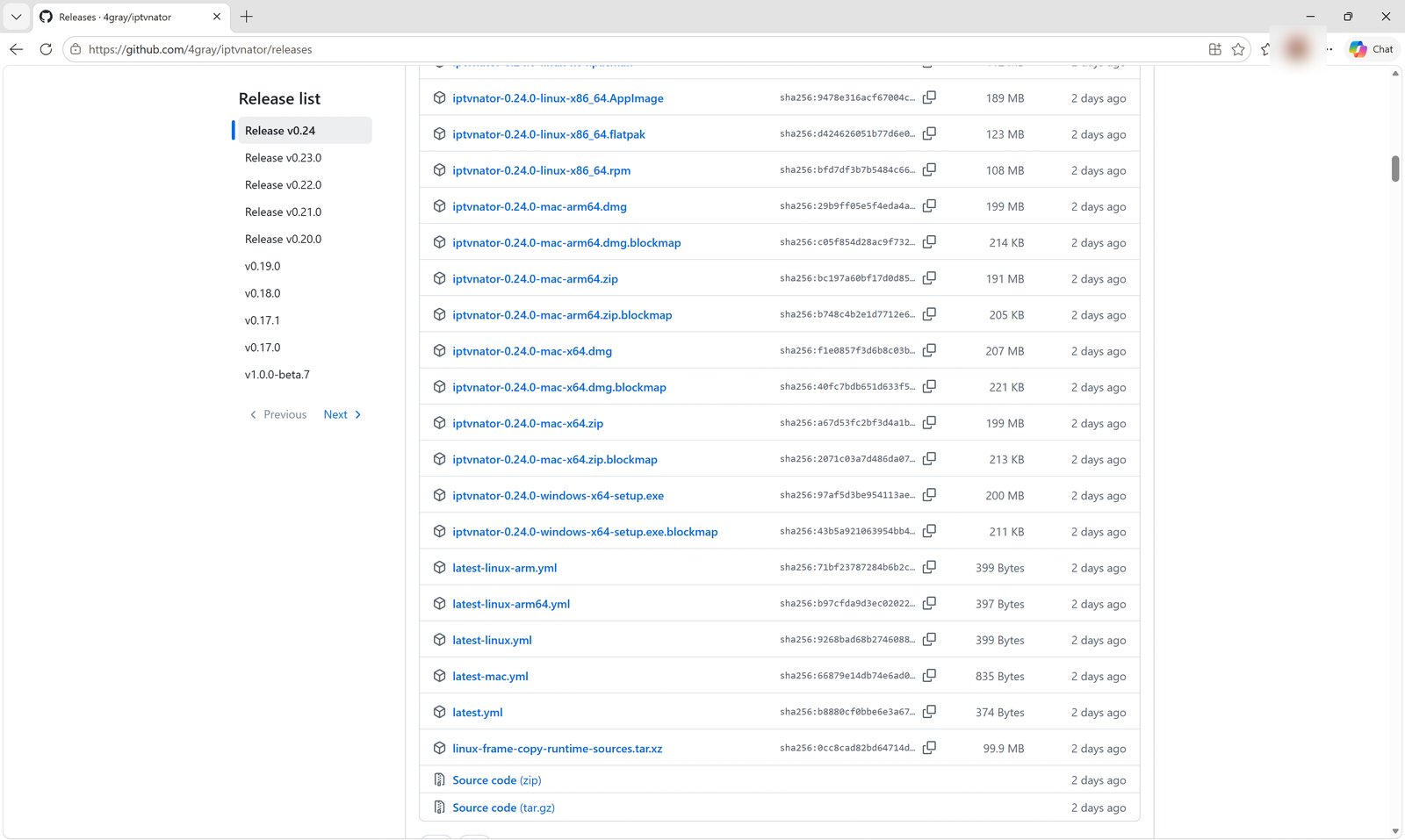
Windows
Naršyklė pradės atsisiuntimą.
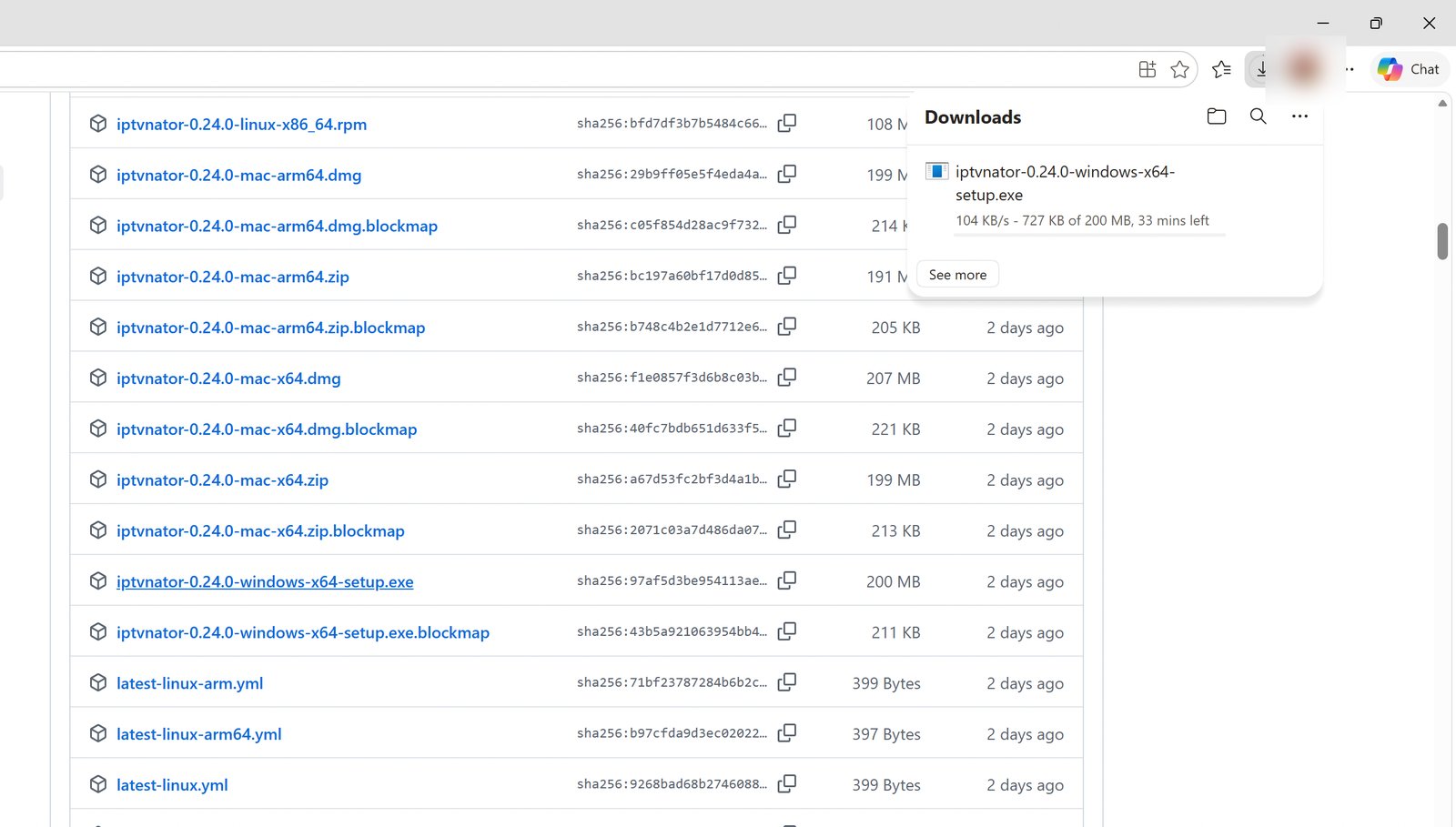
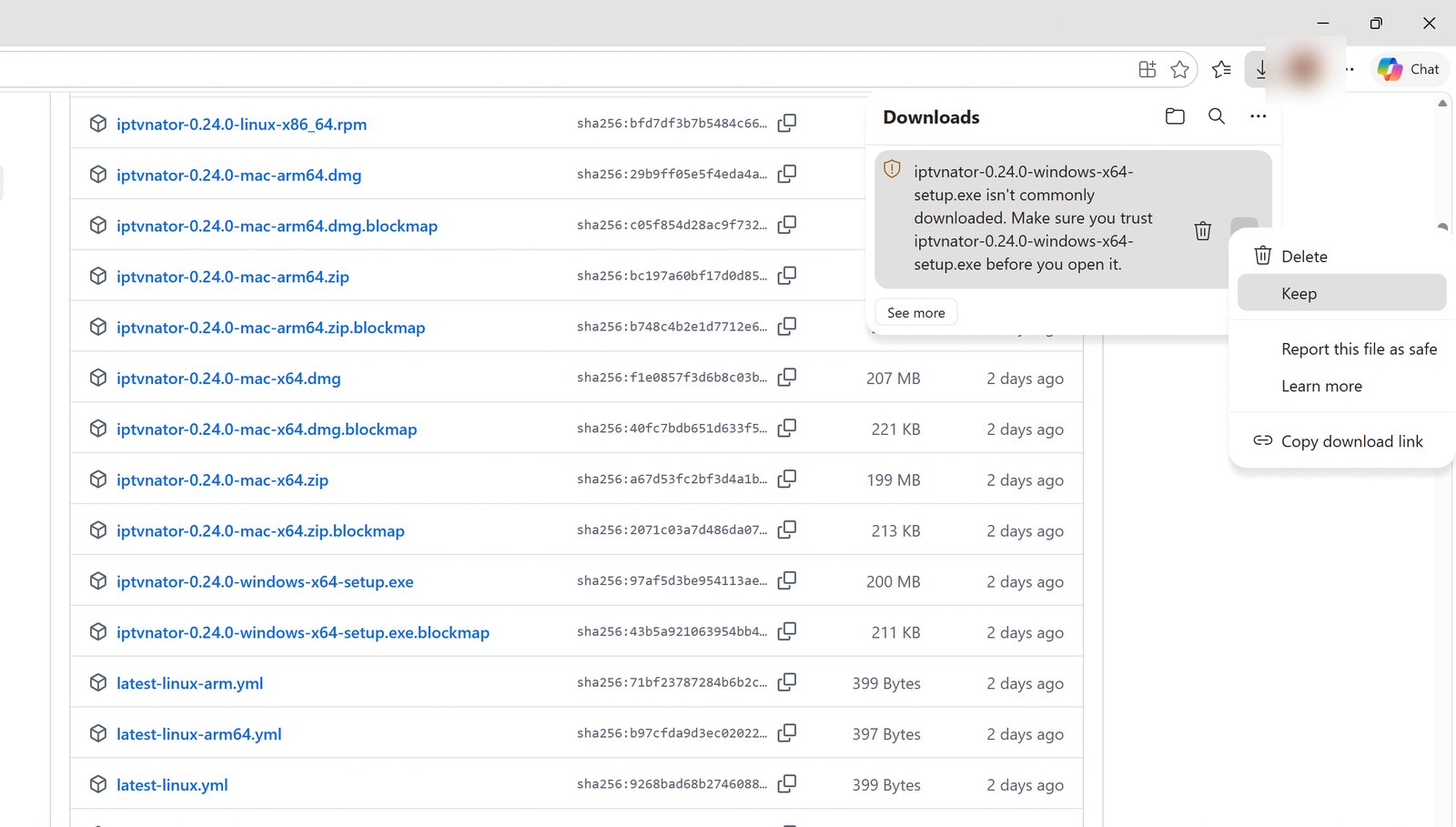
Edge įspės, kad failas „retai atsisiunčiamas“. Tai reiškia tik tiek, kad programa nepasirašyta mokamu Microsoft sertifikatu — taip būna su daugeliu nemokamų programų.
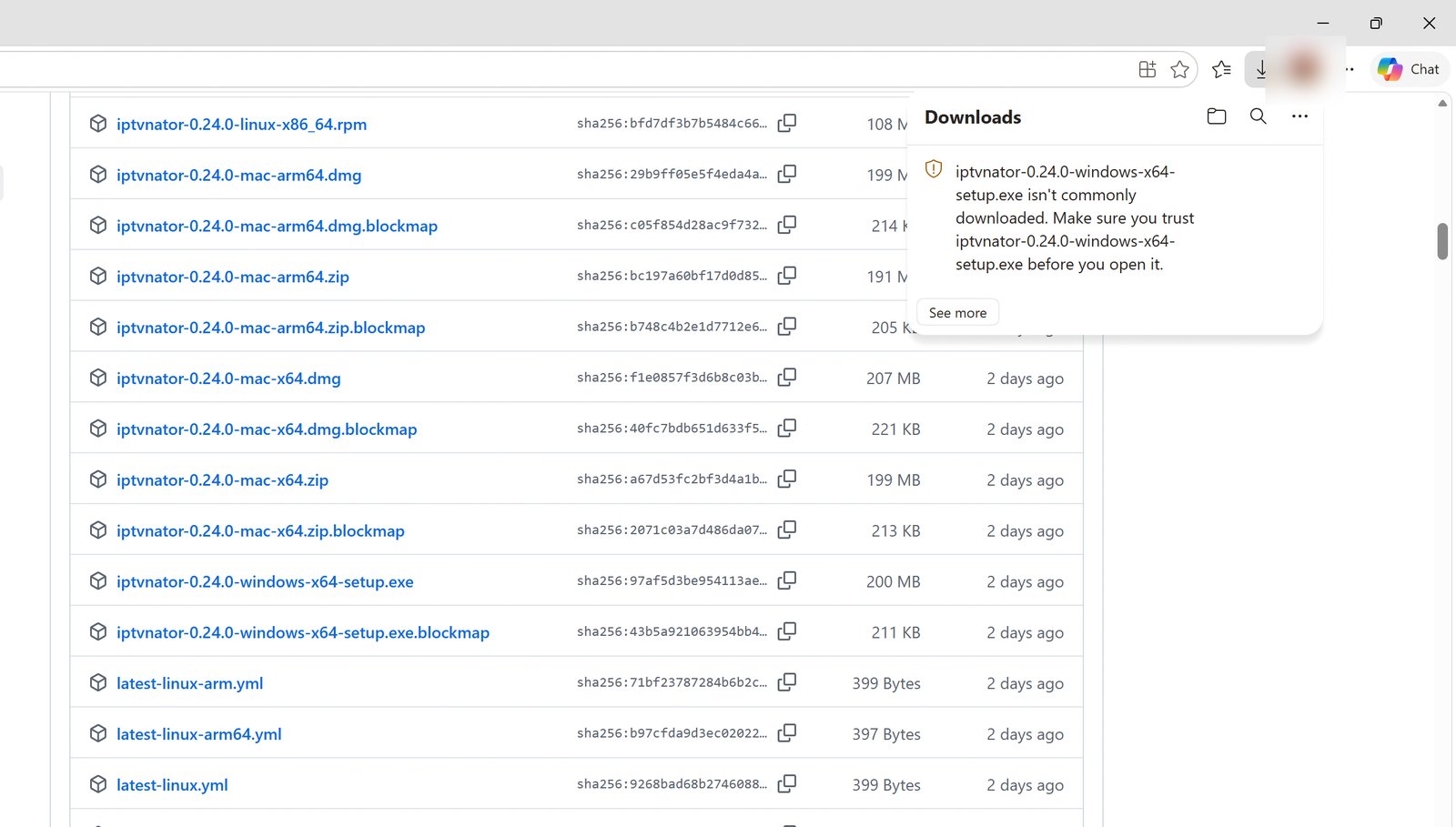
Spustelėkite „…“ šalia failo ir pasirinkite Keep (išsaugoti).
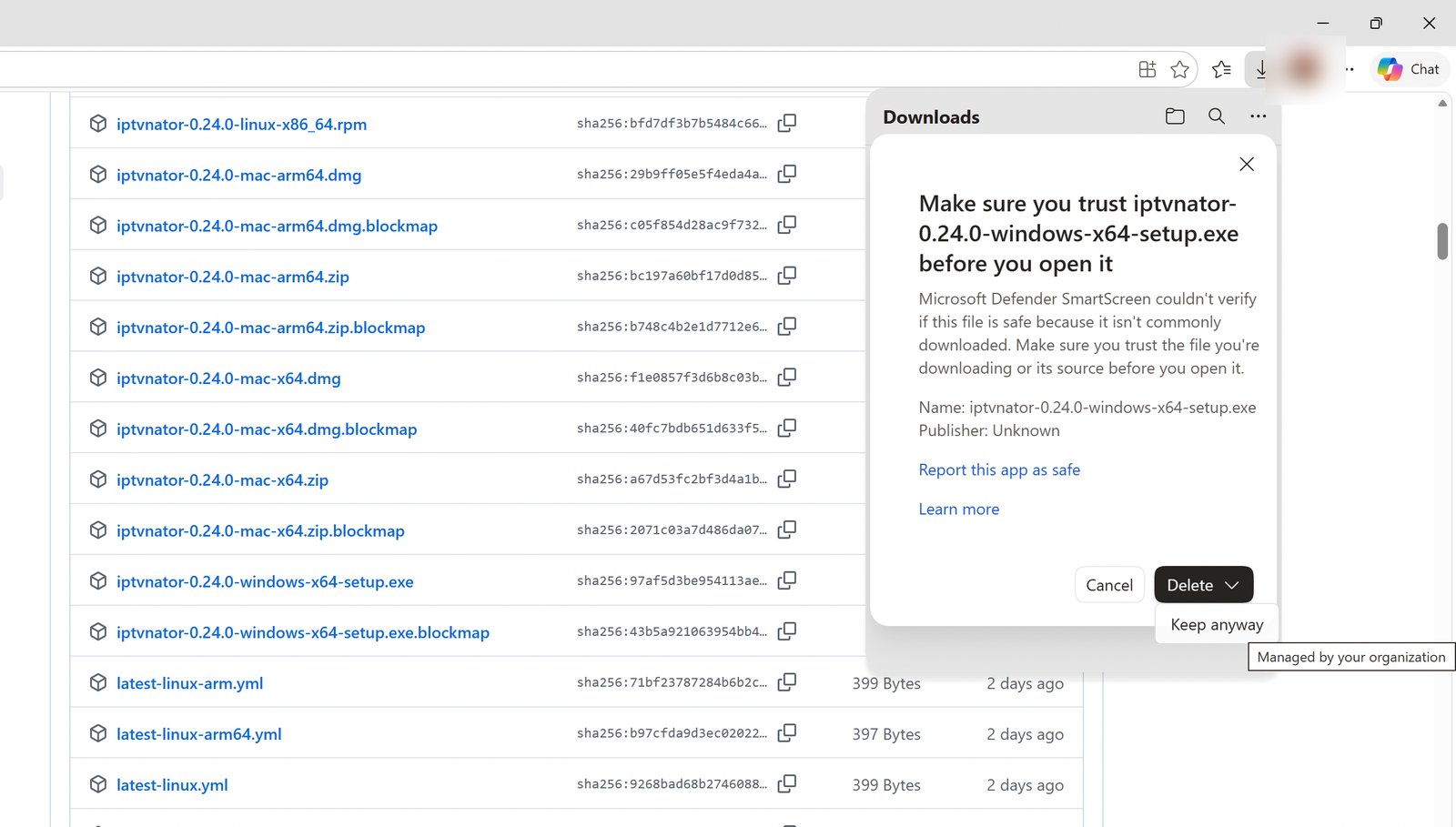
Atsiras SmartScreen langas. Spustelėkite rodyklę šalia Delete ir pasirinkite Keep anyway (vis tiek išsaugoti).
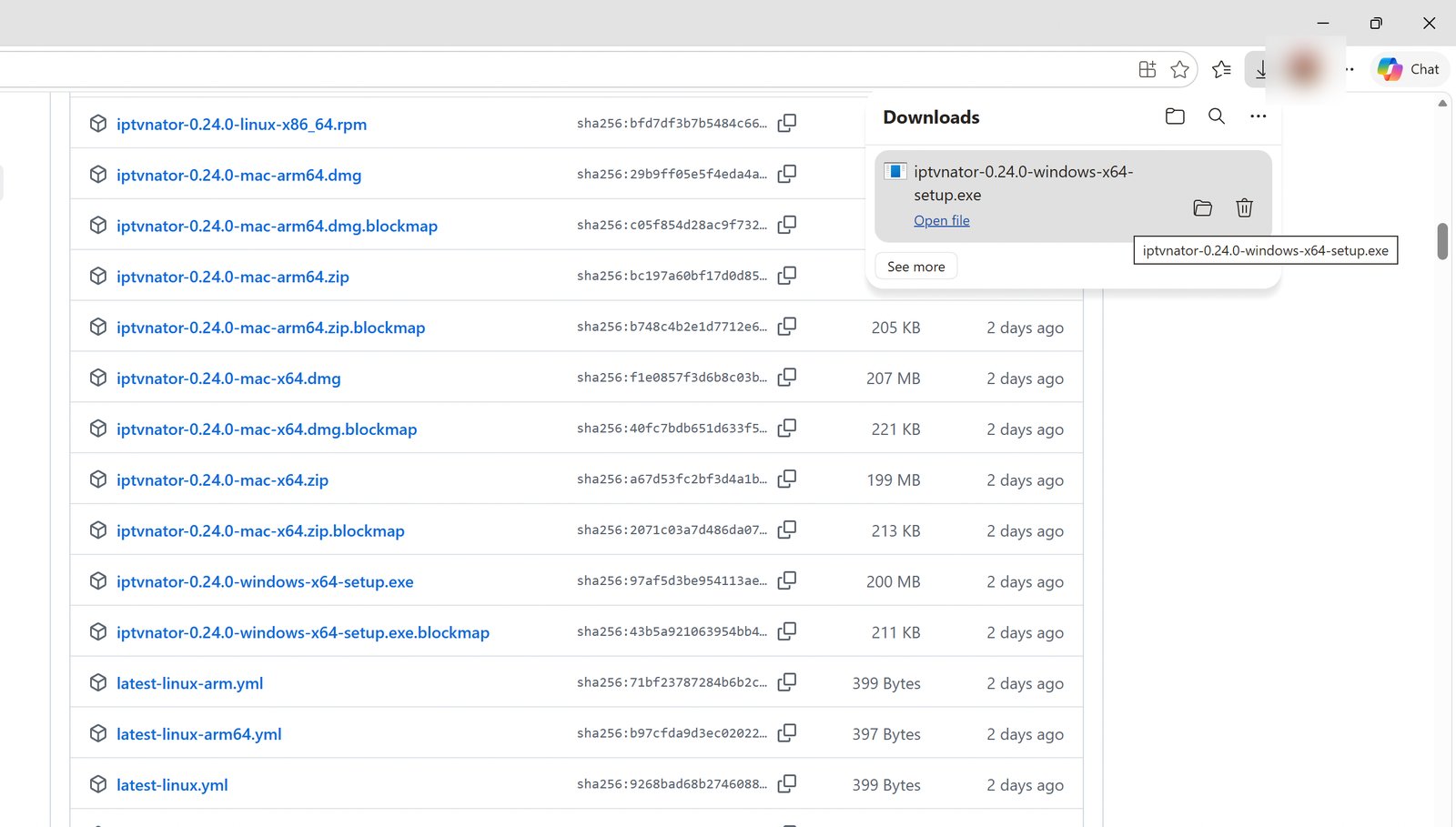
Kai failas atsisiųstas, spustelėkite Open file (atidaryti failą).
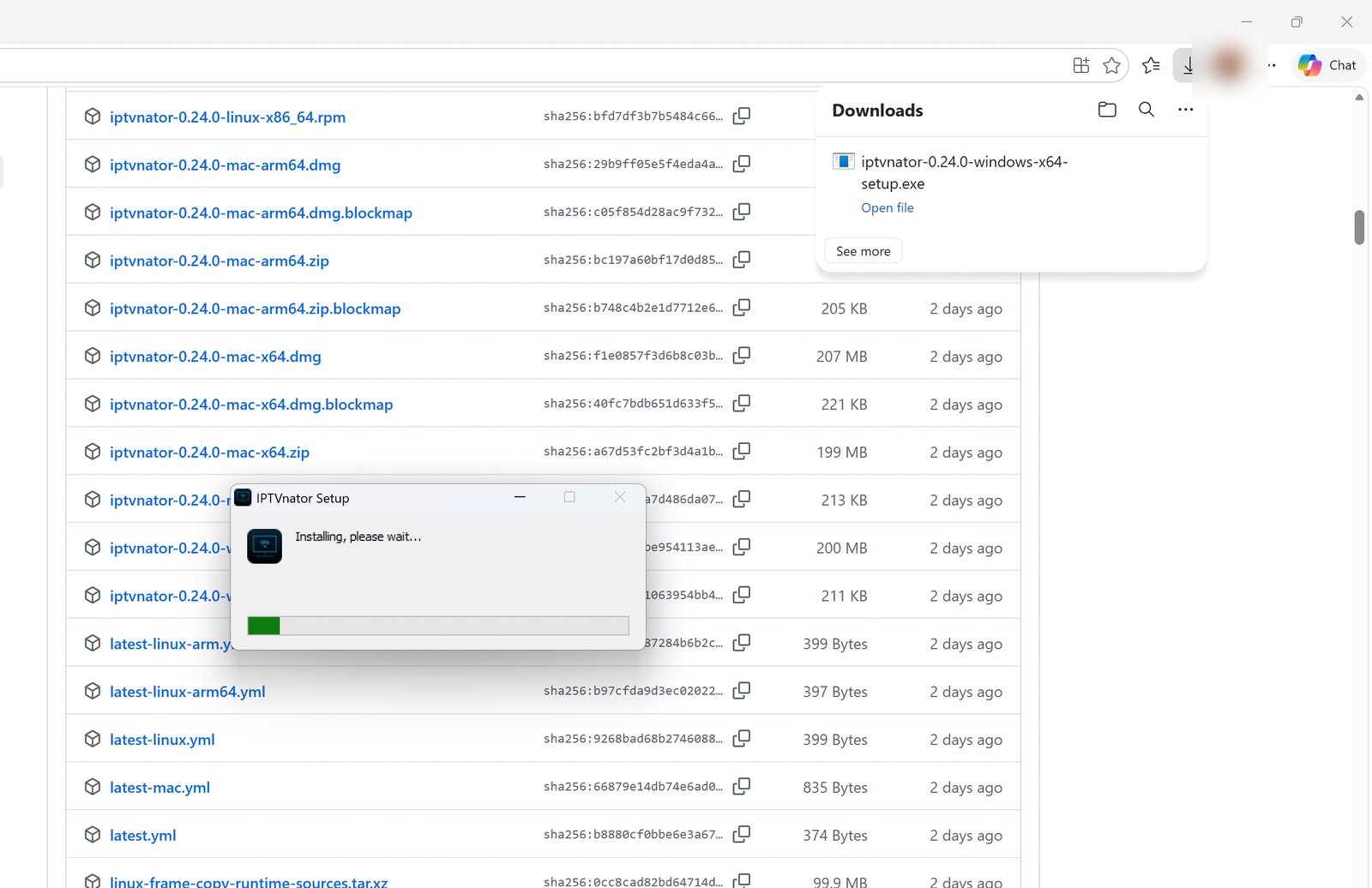
Įdiegimas vyksta pats, be klausimų. Pabaigoje darbalaukyje atsiras IPTVnator piktograma.
Mac
Atsisiųskite .dmg failą savo procesoriui.
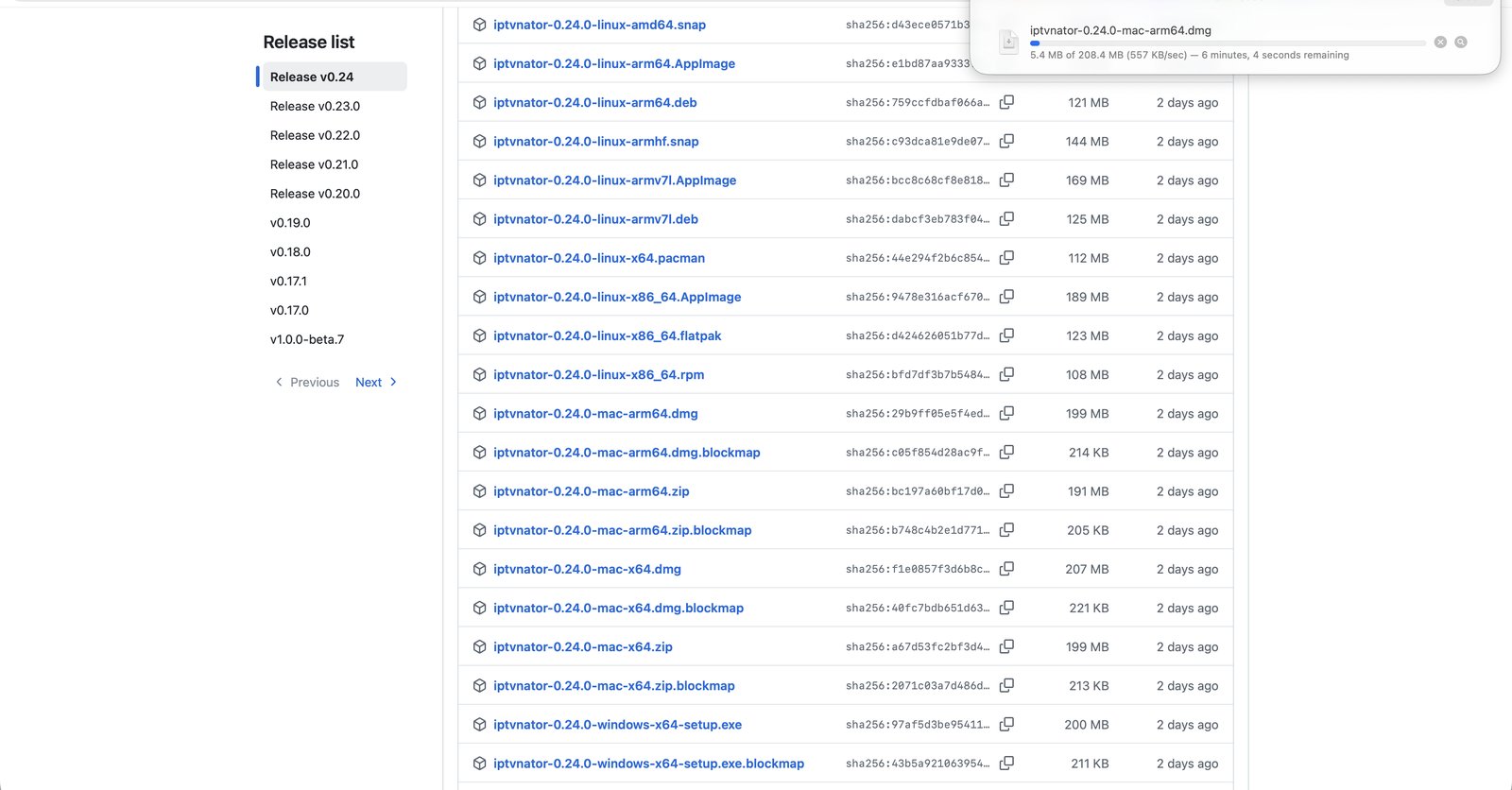
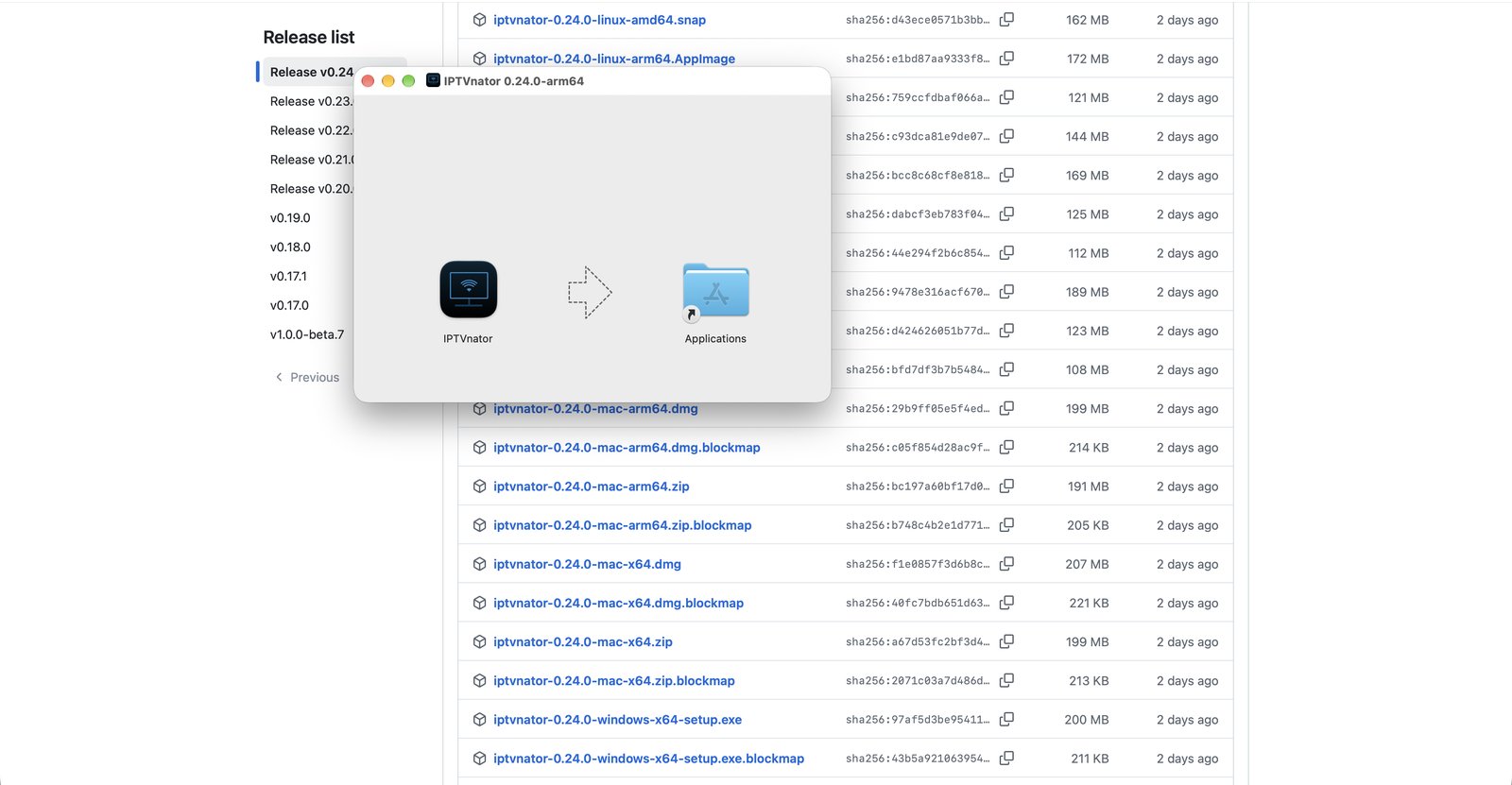
Atidarykite jį ir nutempkite IPTVnator piktogramą į aplanką Applications (Programos).
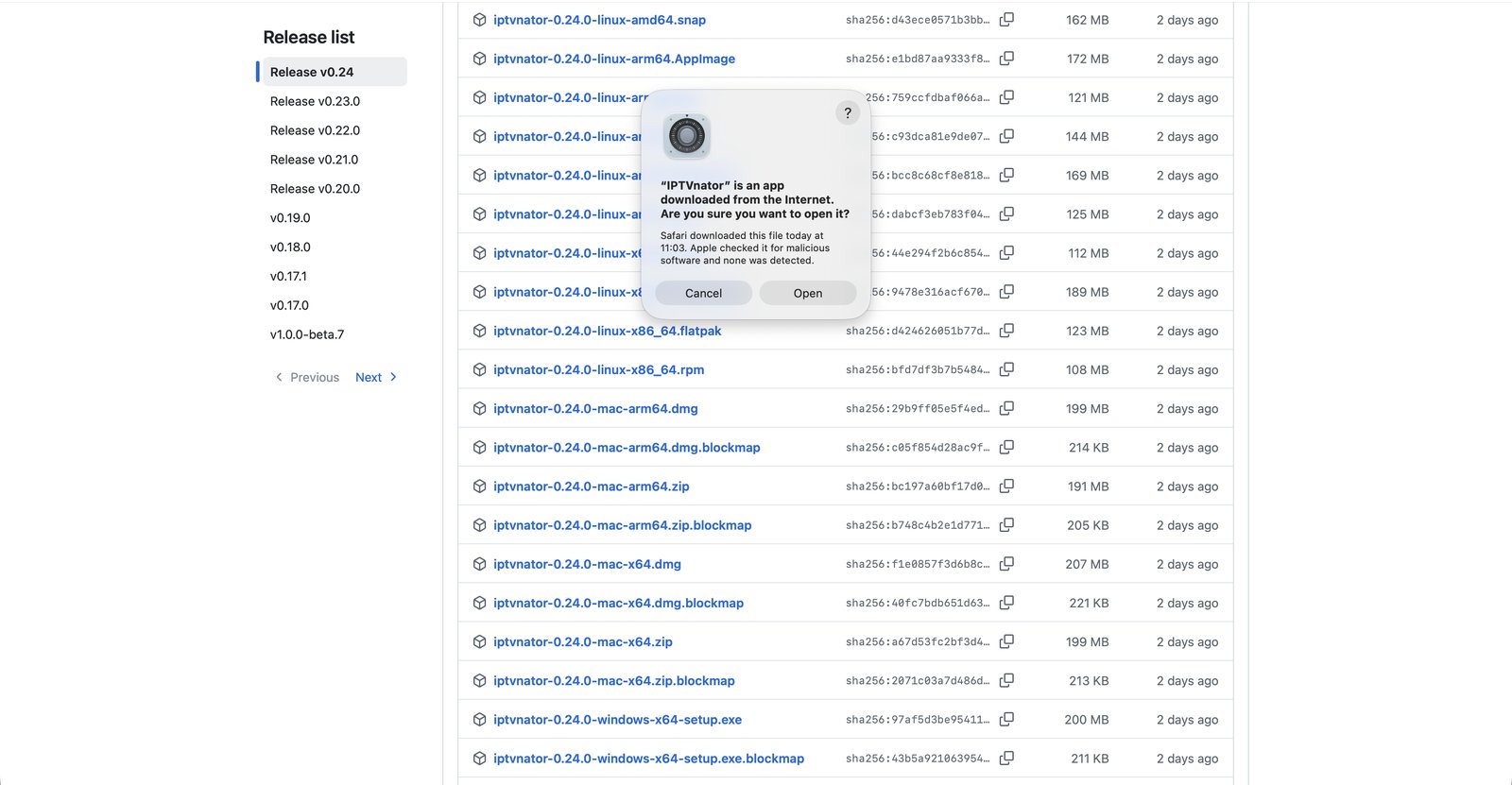
Pirmą kartą paleidžiant macOS paklaus, ar tikrai atidaryti iš interneto atsisiųstą programą. Apple ją jau patikrino — spustelėkite Open (atidaryti).
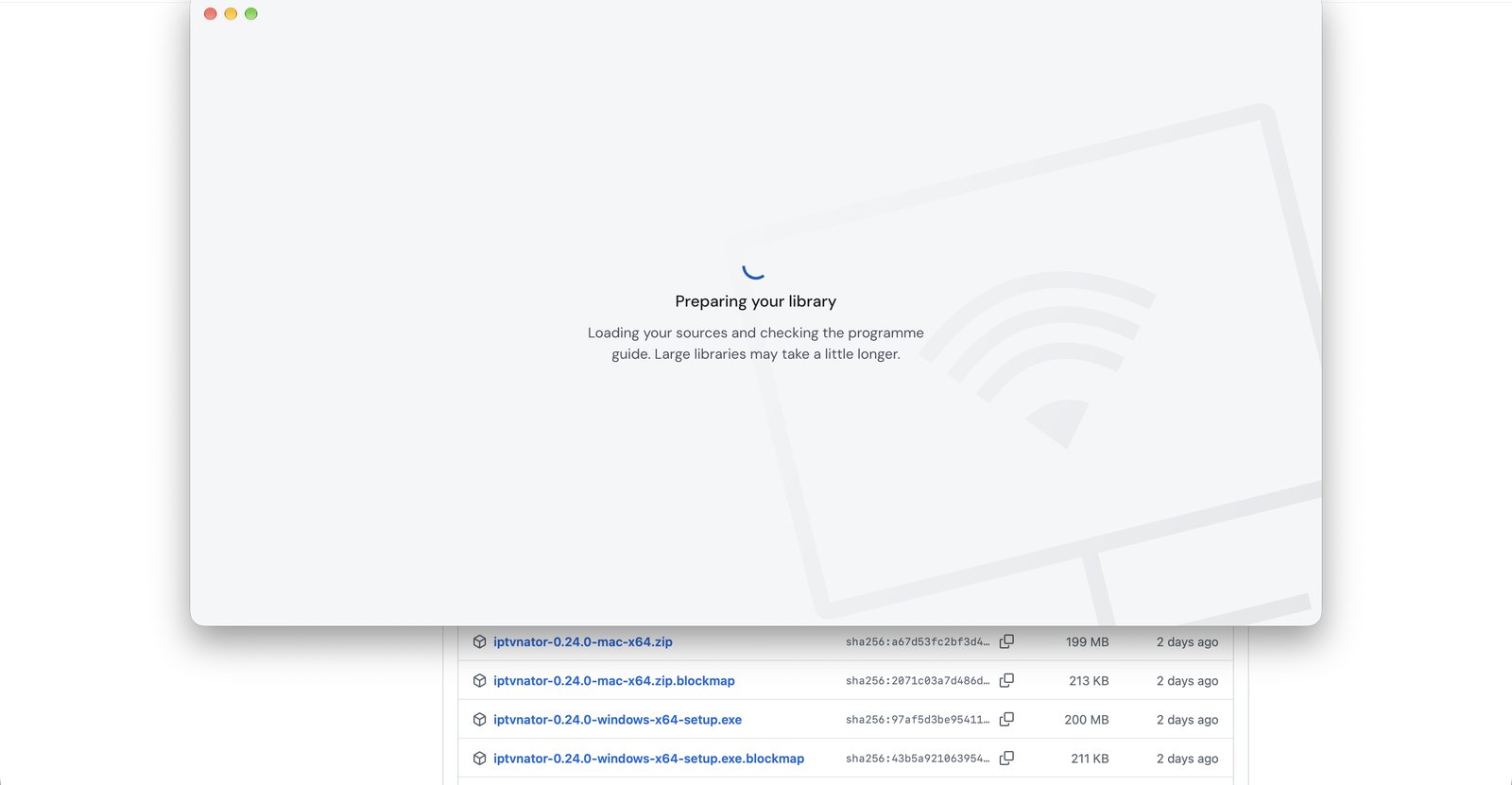
Paleidžiama programa paruošia biblioteką — tai užtrunka kelias sekundes.
Linux
Linux kompiuteriams ir nešiojamiesiems tame pačiame puslapyje yra .deb, .rpm, AppImage, Snap ir Flatpak versijos.
Pridedame M3U grojaraštį
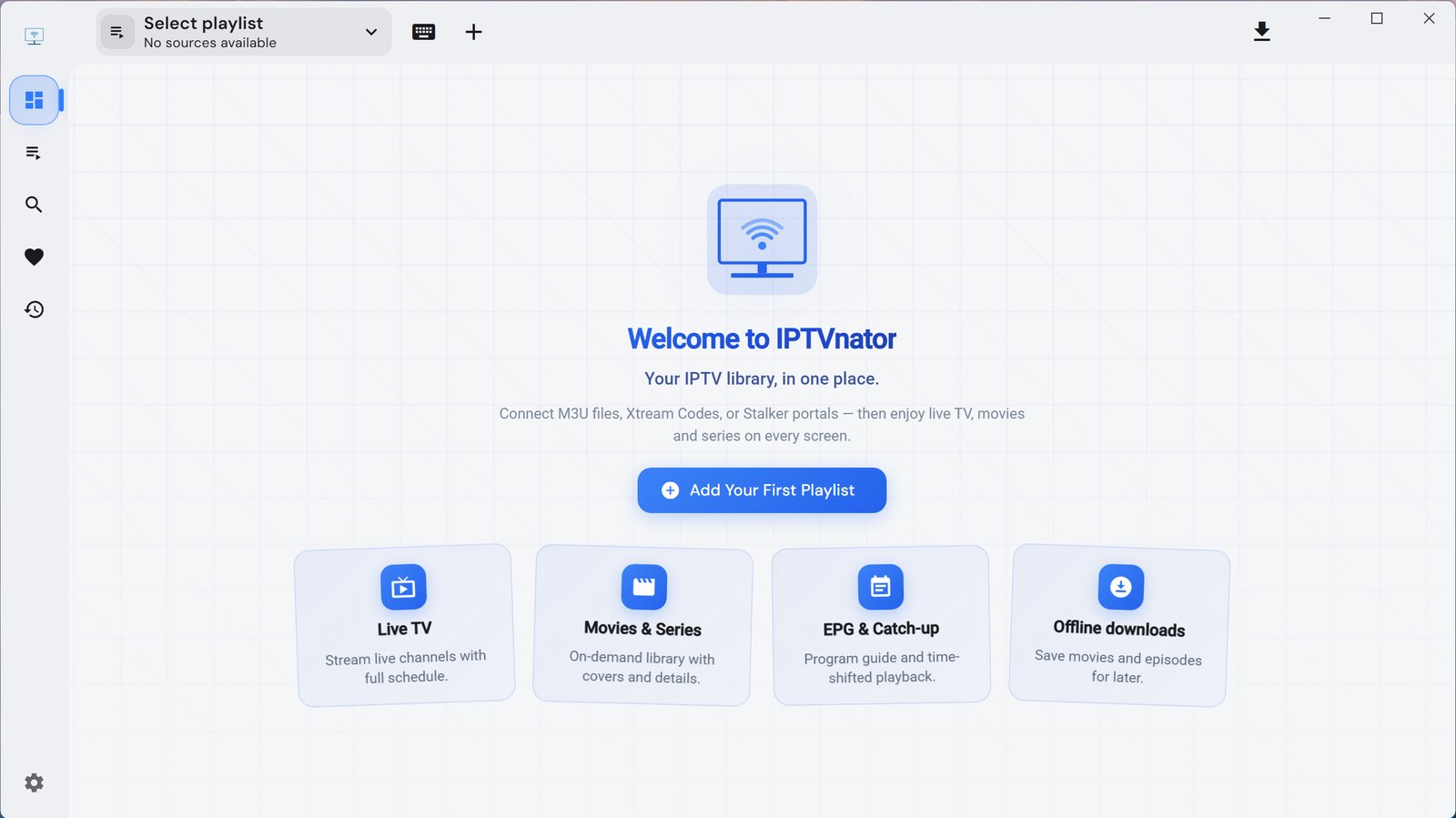
Pirmą kartą paleidę spustelėkite Add Your First Playlist (pridėti pirmąjį grojaraštį).
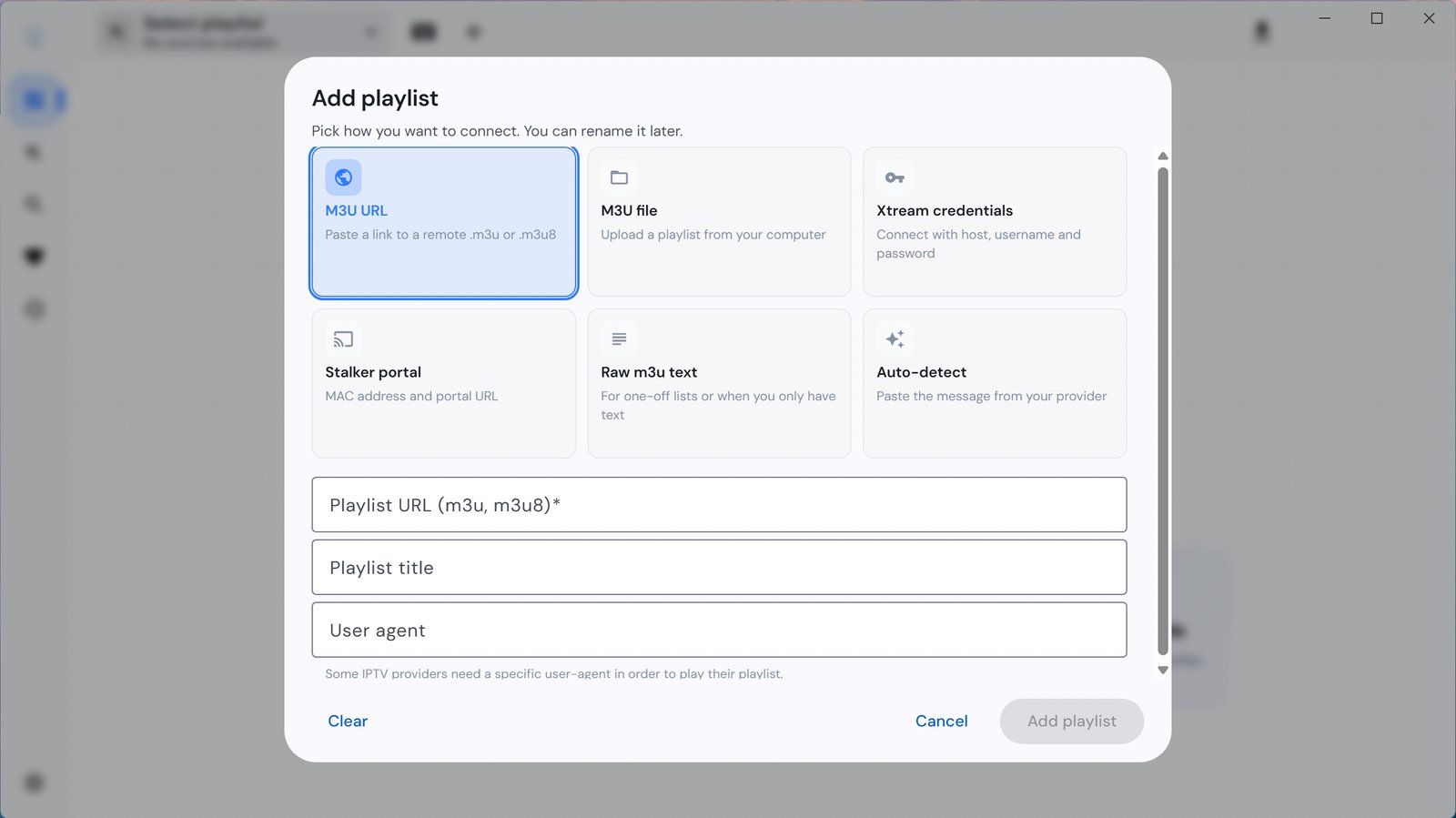
Pasirinkite M3U URL.
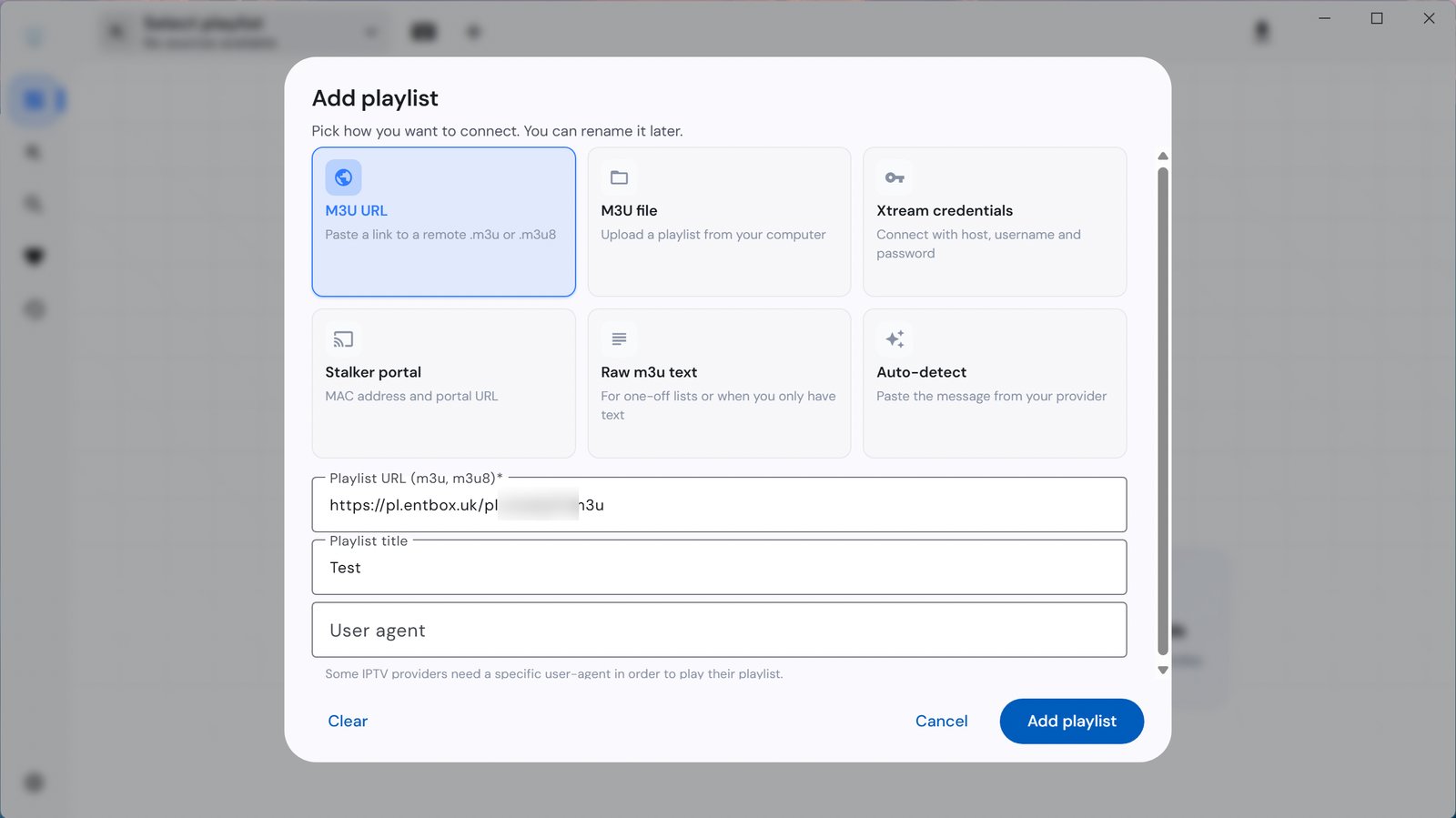
Įklijuokite grojaraščio nuorodą tiksliai taip, kaip ji nurodyta jūsų duomenyse, laukelyje Playlist title įrašykite bet kokį pavadinimą ir spustelėkite Add playlist (pridėti grojaraštį).
TV programa įkeliama pati — kampe matomas langas EPG IMPORT. Atskiros programos nuorodos pridėti nereikia.
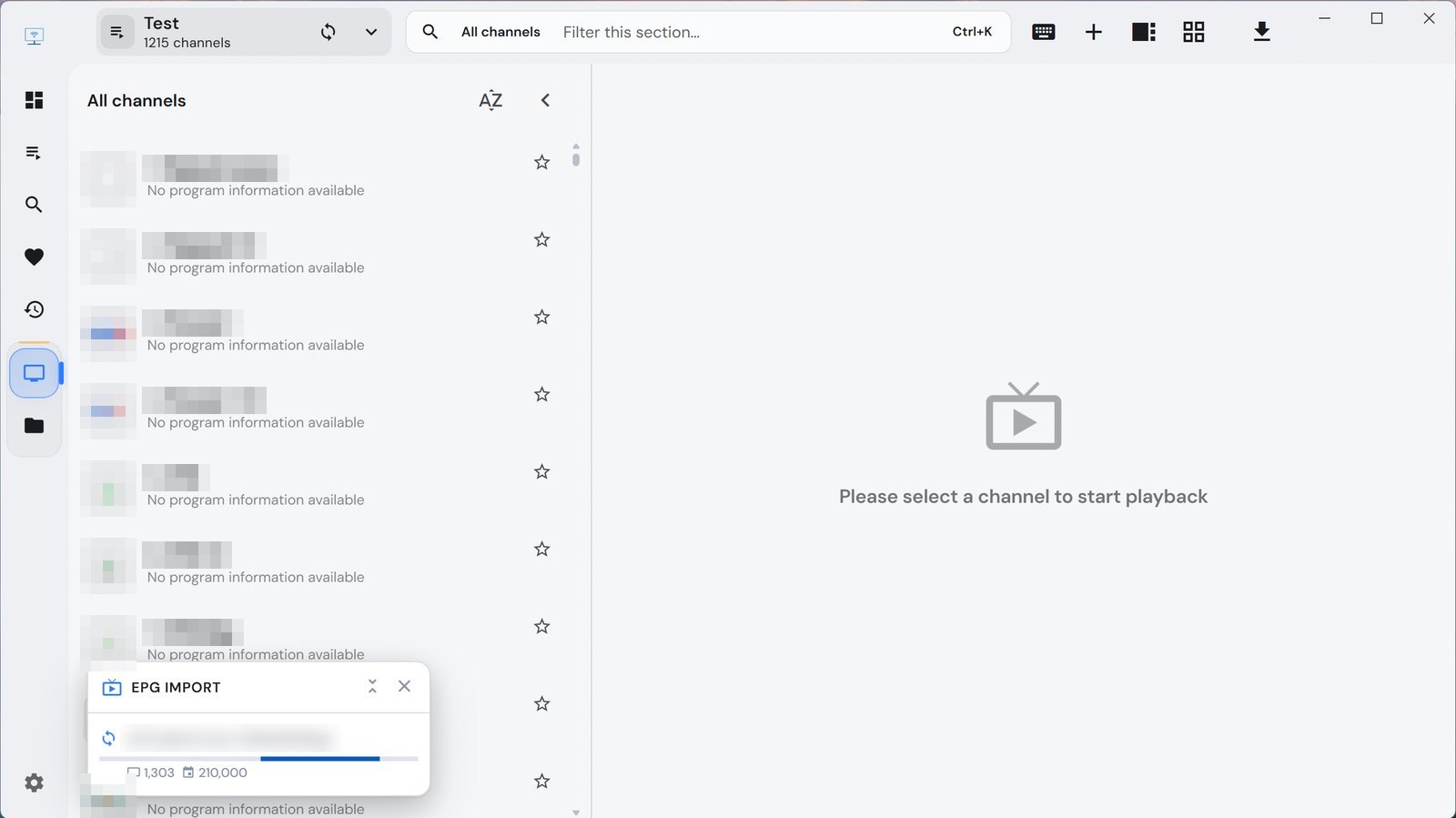
Paruošta: kairėje kanalų sąrašas, po kiekvienu — dabartinė laida ir kiek jos liko.
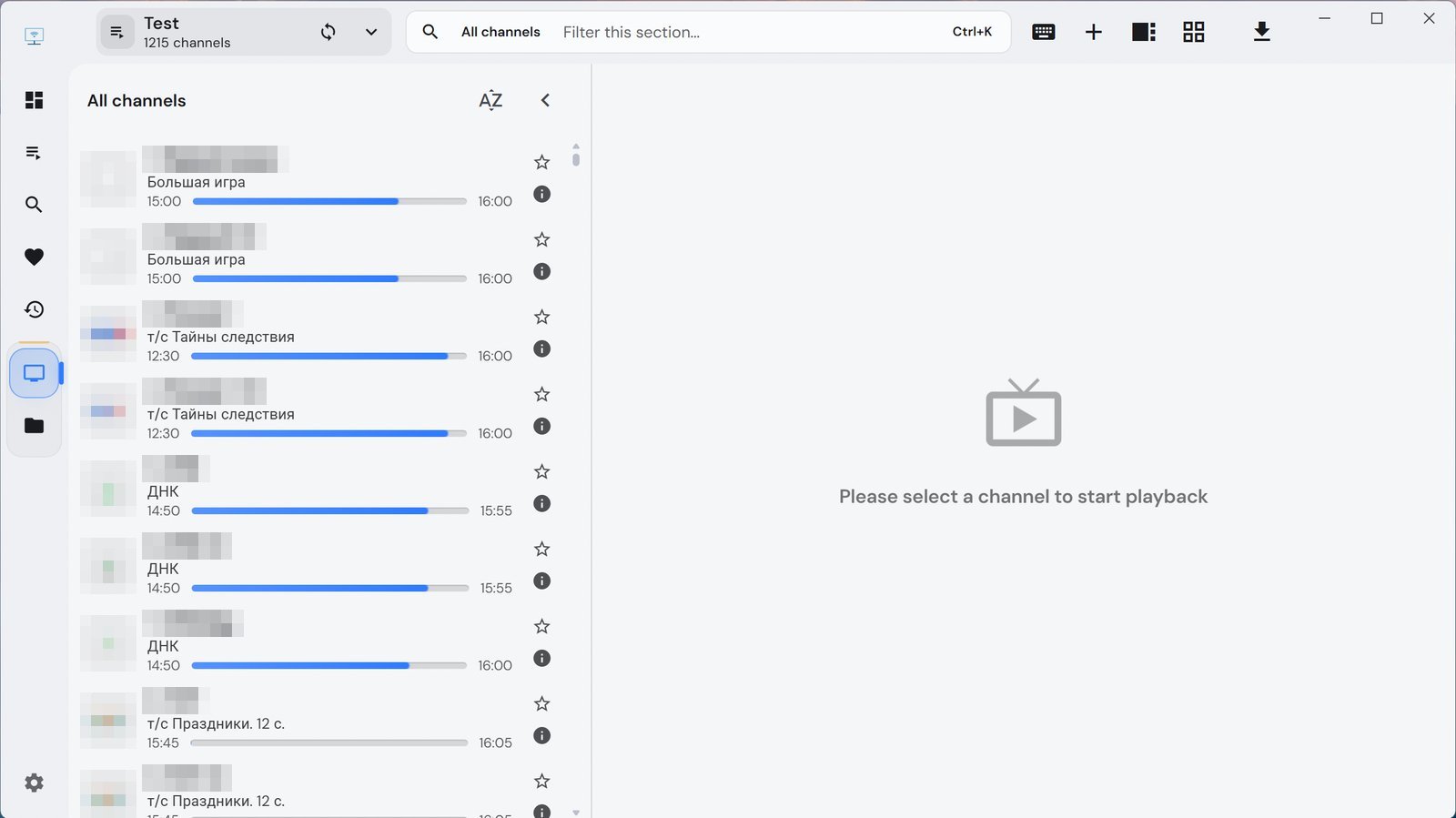
Xtream Codes — Sputnik Full ir Medium
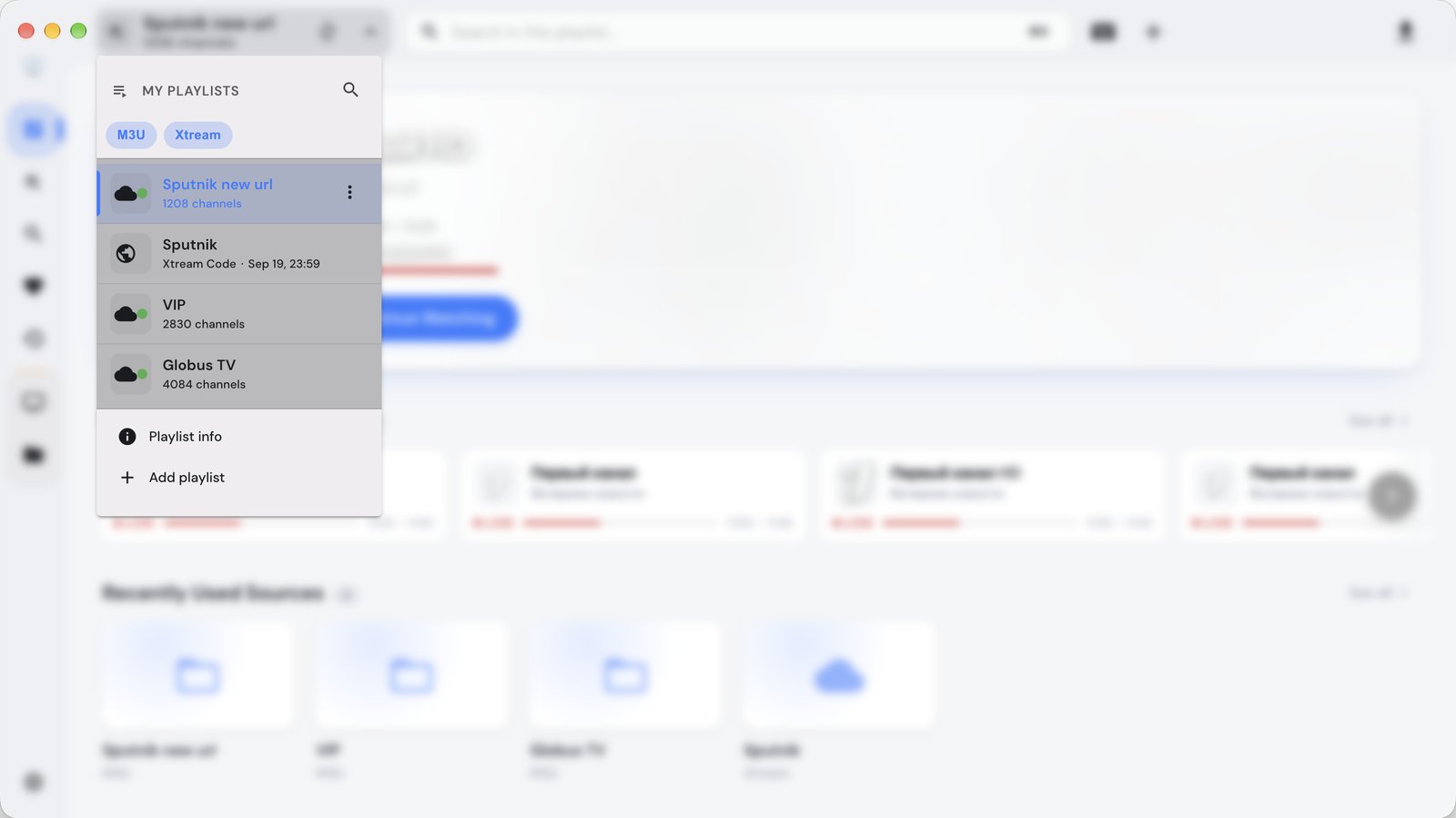
Jei grojaraštį jau turite, naujas pridedamas per grojaraščių meniu: spustelėkite dabartinio grojaraščio pavadinimą viršuje kairėje — atsidarys sąrašas My playlists (mano grojaraščiai), apačioje Add playlist (pridėti grojaraštį). Čia pat perjungiami grojaraščiai.
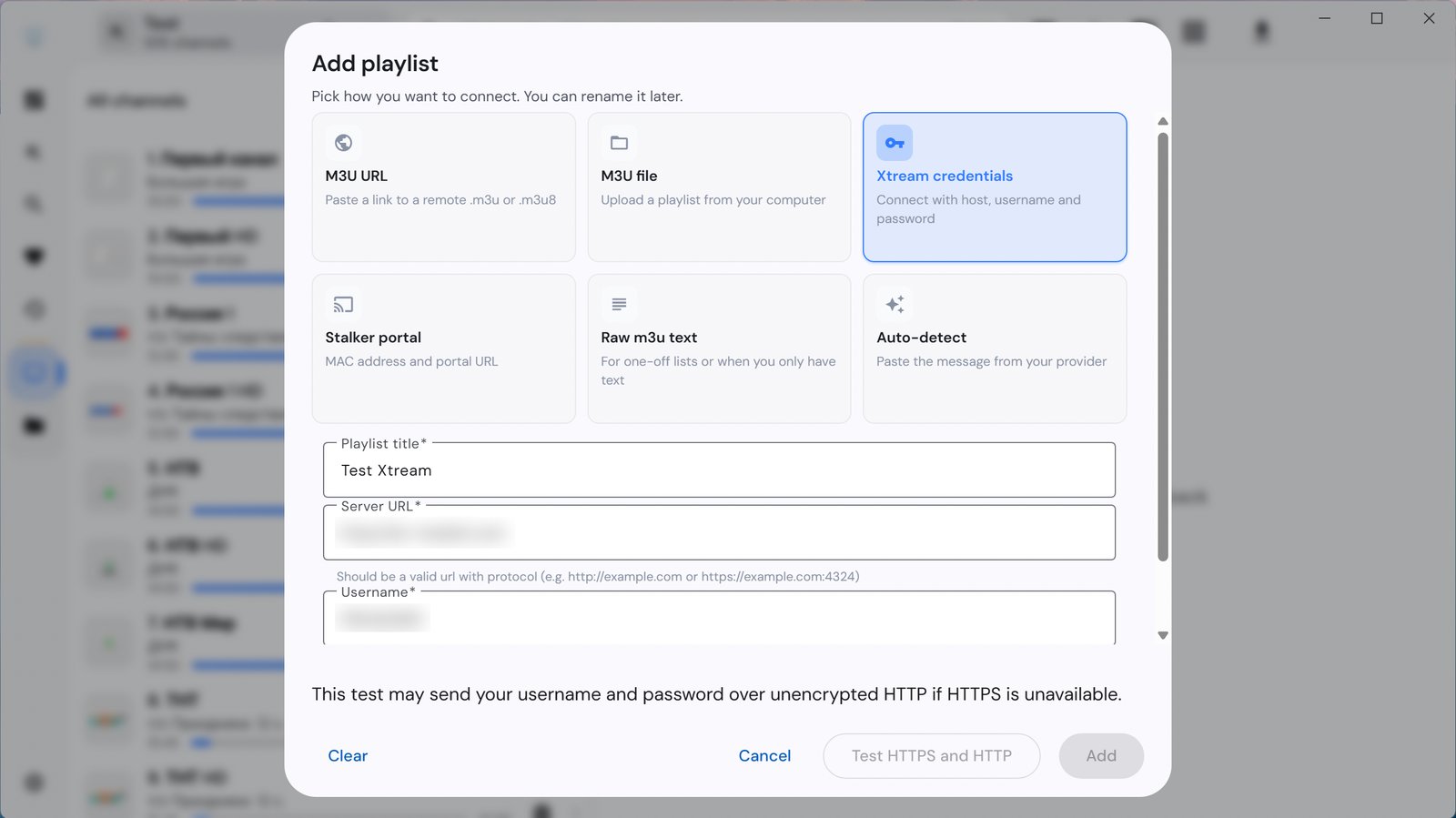
Pasirinkite Xtream credentials. Užpildykite Playlist title (bet koks pavadinimas), Server URL (serveris, kartu su http://), Username (vartotojo vardas) ir Password (slaptažodis). Tada Test HTTPS and HTTP (patikrinti) ir Add (pridėti).
Užrašas, kad duomenys gali būti siunčiami per HTTP, — įprastas programos įspėjimas, o ne klaida.
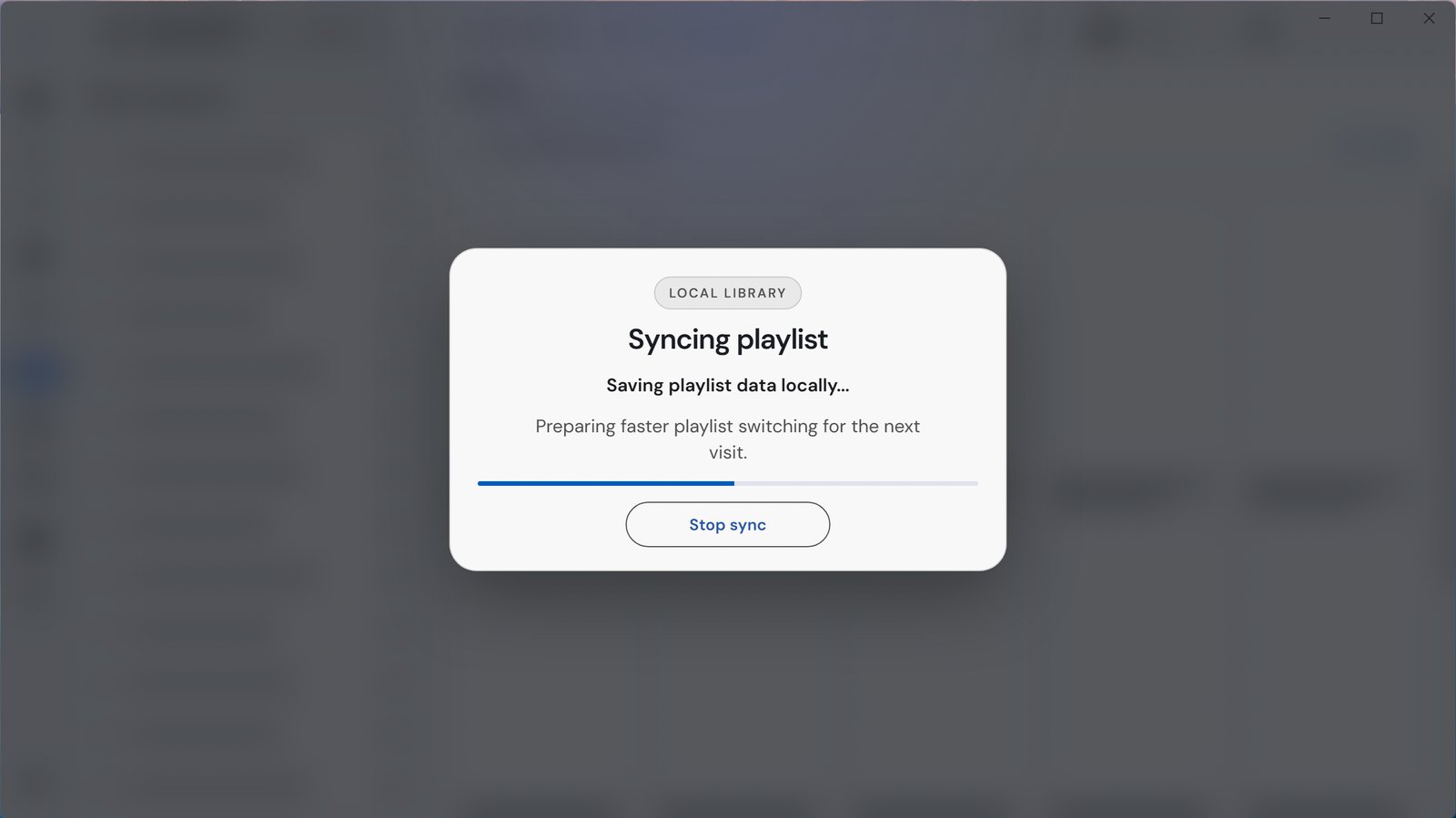
Programa atsisiųs grojaraštį ir išsaugos jį kompiuteryje. Pirmą kartą tai užtrunka minutę kitą, vėliau perjungimas greitas.
Kas gavosi
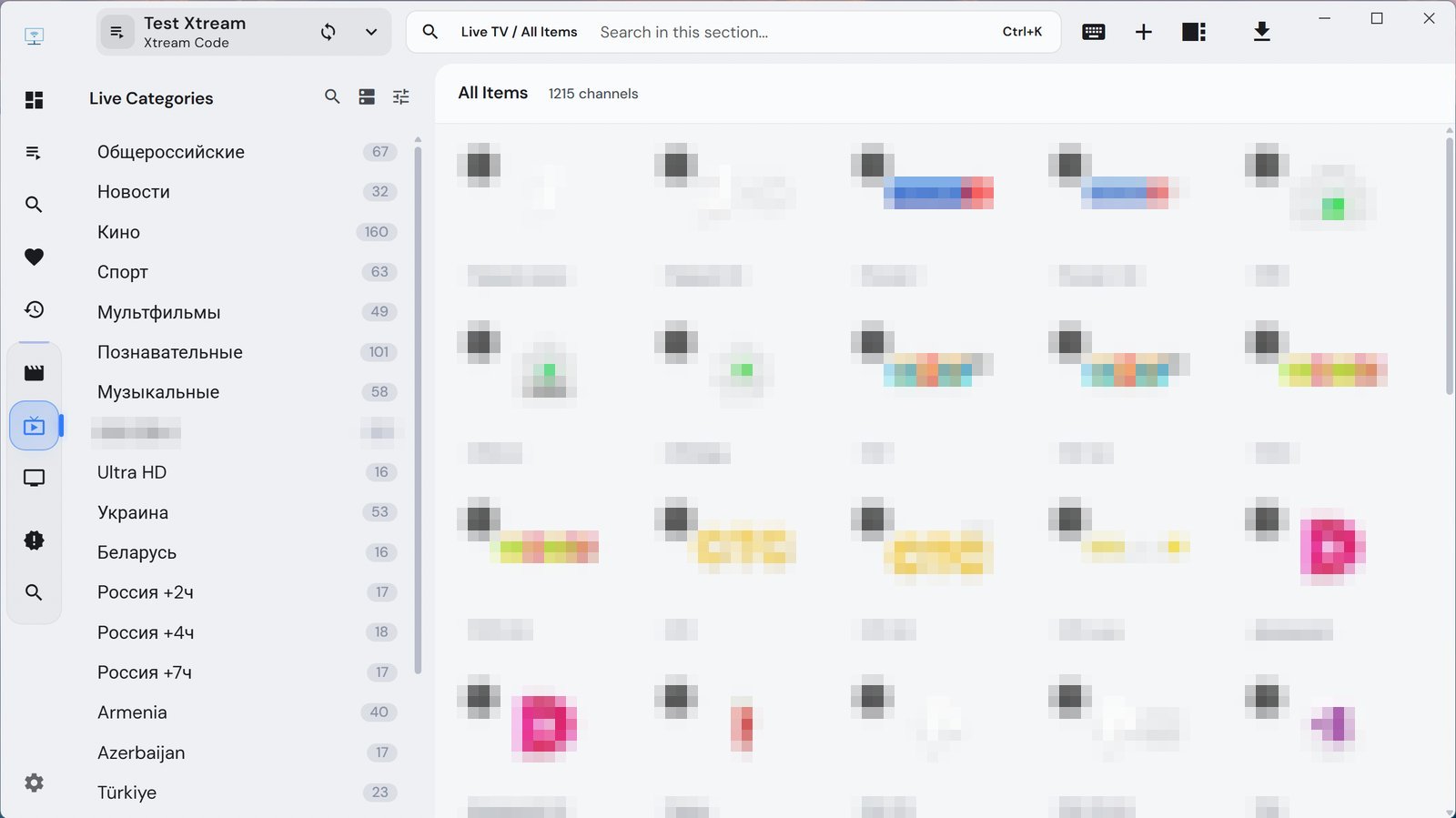
Kairėje piktogramų juostoje — skyriai. Live TV — kanalai pagal grupes:
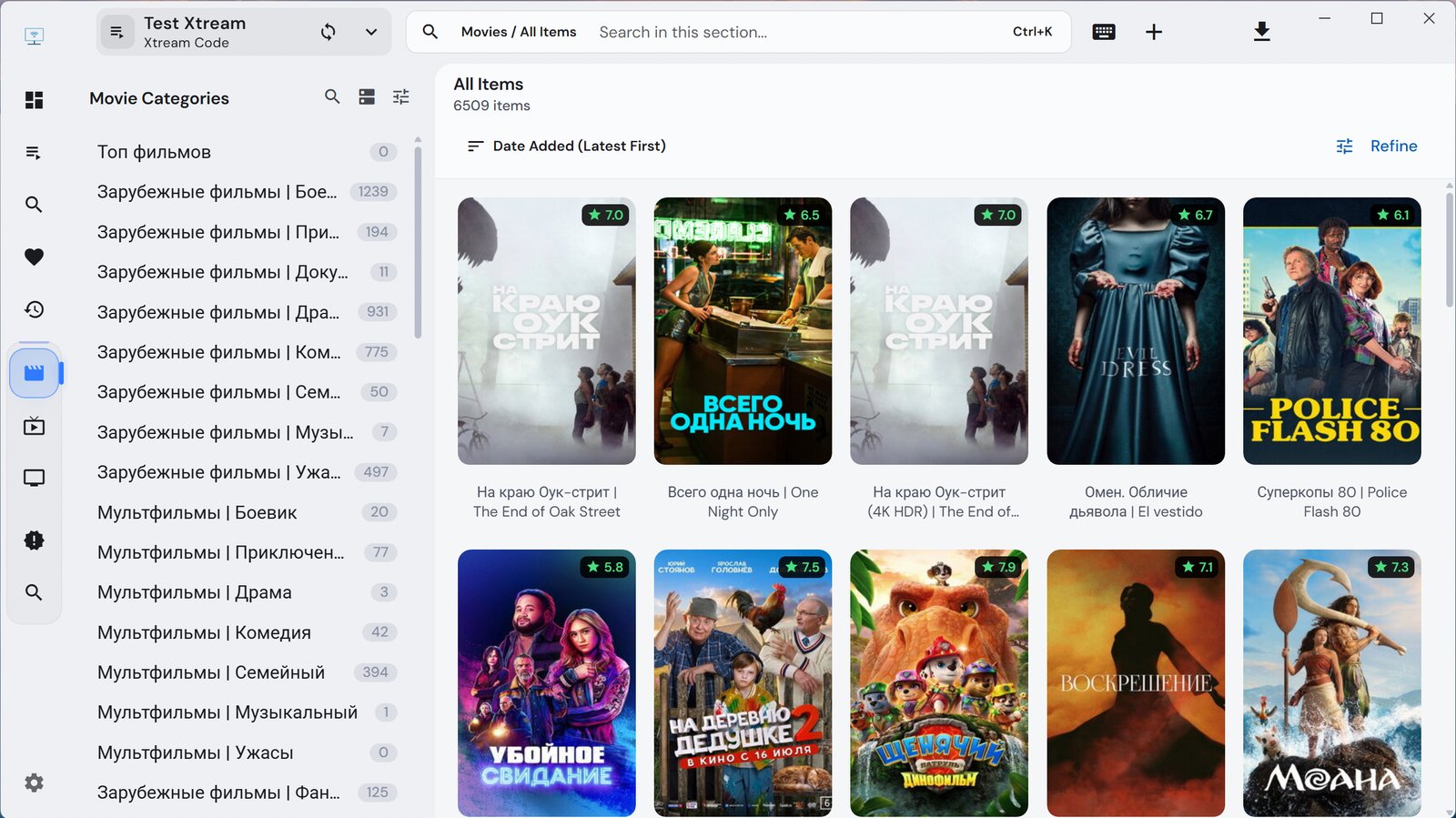
Movies — filmai:
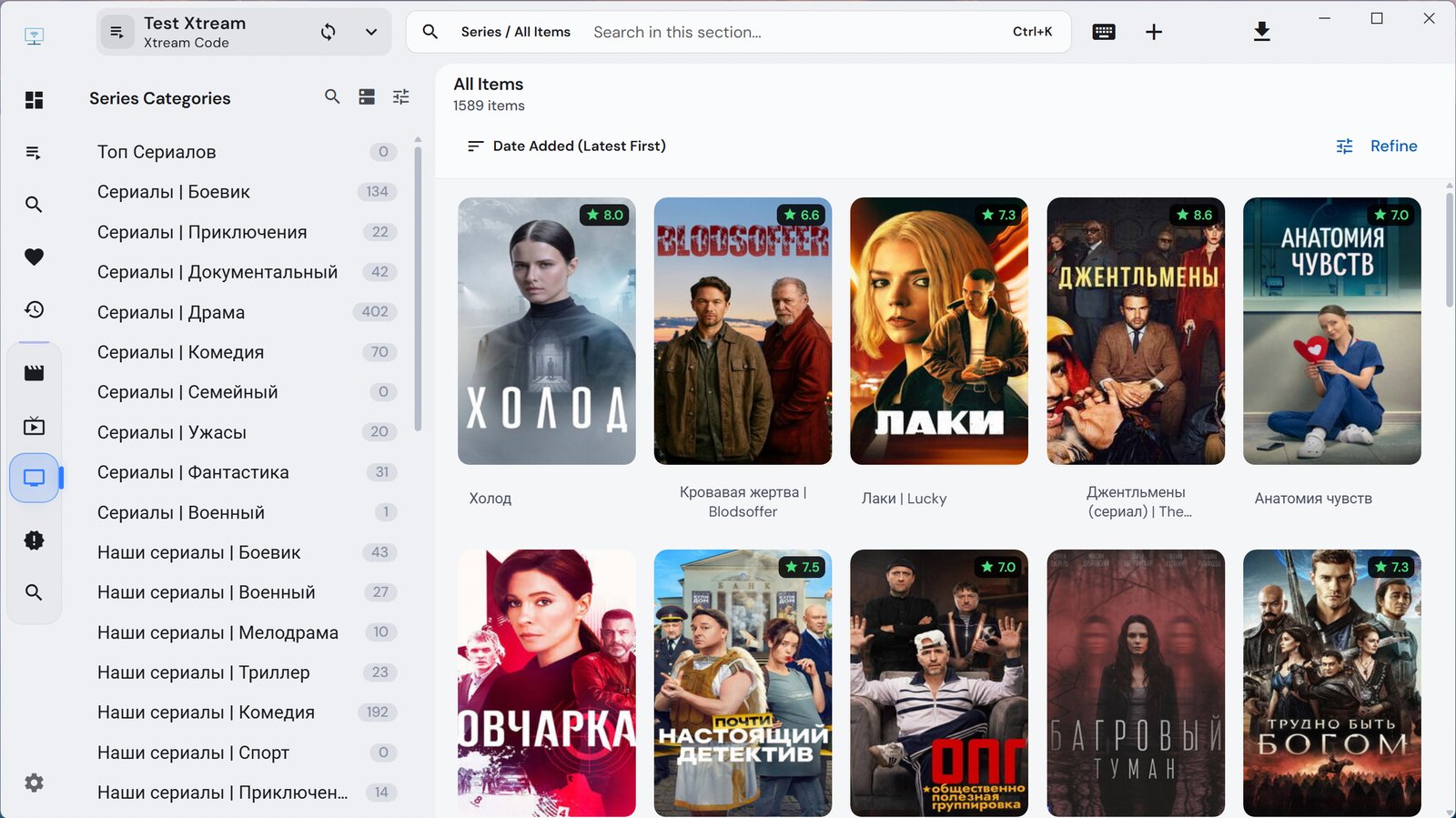
Series — serialai:
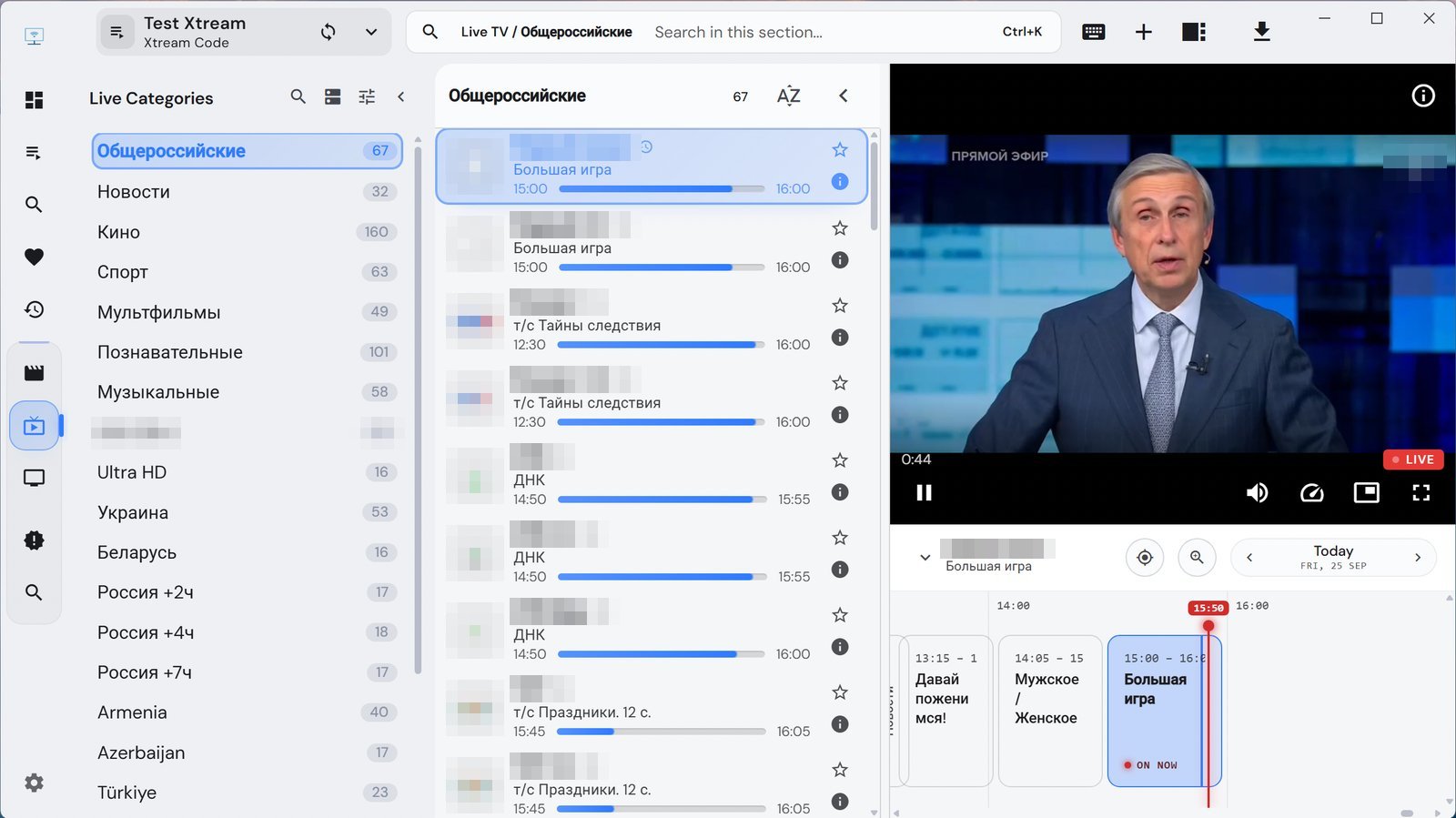
Spustelėkite kanalą — jis pradės groti dešinėje, o po grotuvu atsiras TV programos juosta.
Laidų archyvas
Juostoje po grotuvu spustelėkite jau praėjusią laidą — ji bus paleista iš archyvo. Virš grotuvo atsiras žyma FROM ARCHIVE (iš archyvo), o mygtukas Return to live grąžins į tiesioginį eterį.
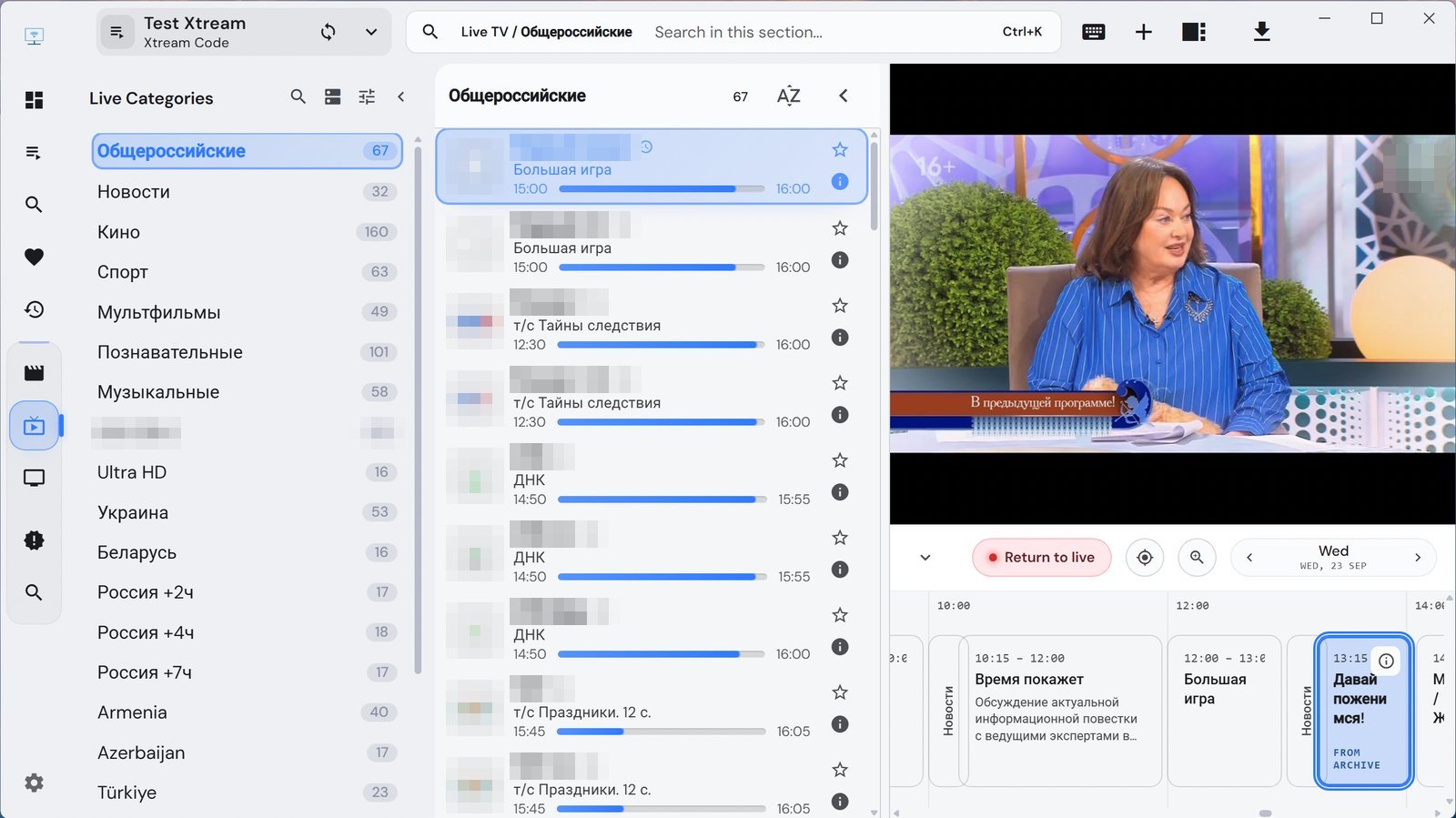
Norėdami grįžti į ankstesnes dienas, keiskite datą rodyklėmis dešinėje virš juostos — vakar ir anksčiau rodytos laidos atidaromos taip pat.
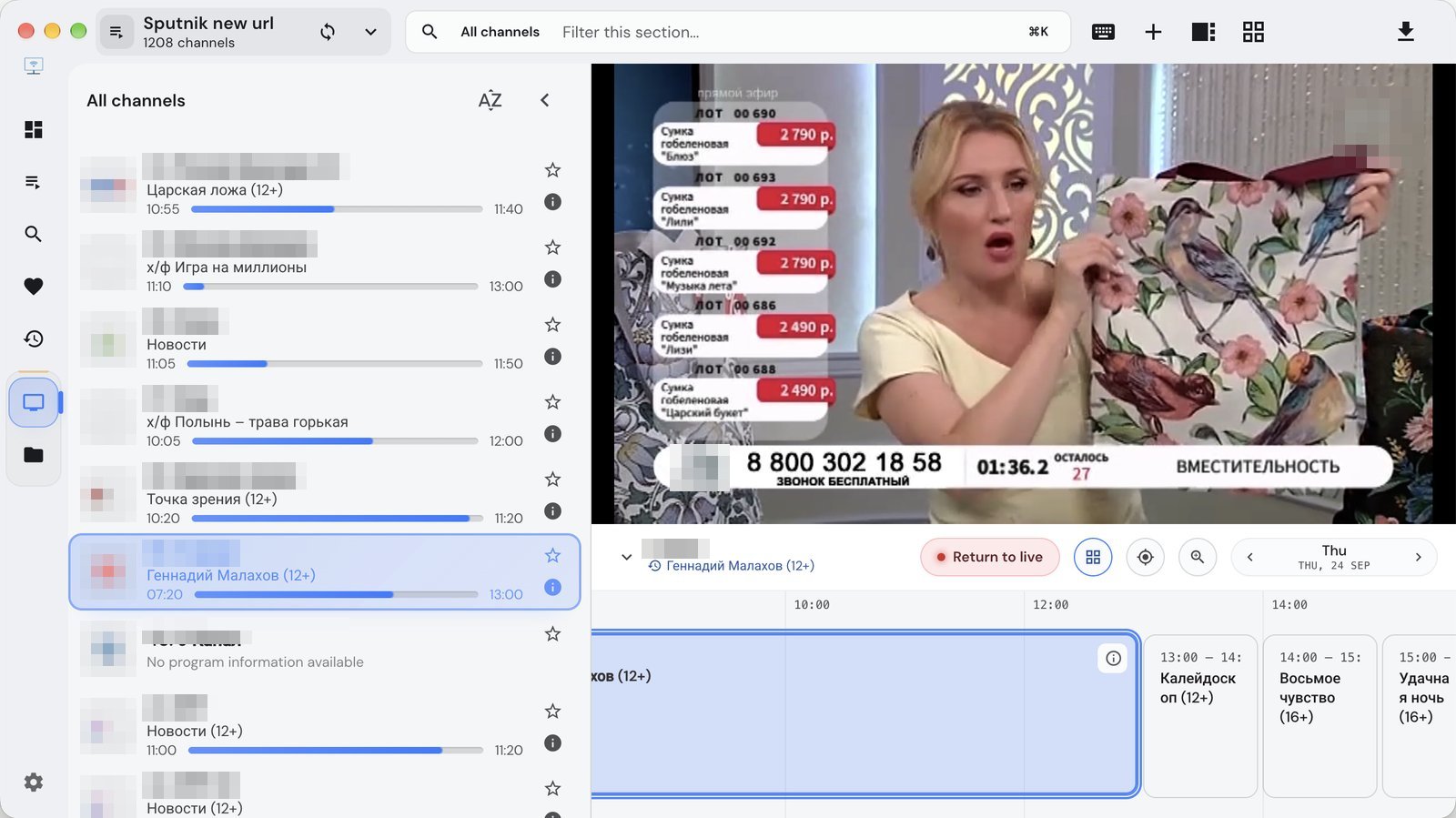
Archyvo gylis priklauso nuo paketo: Sputnik — 7 dienos (Start archyvo neturi), Parus — 4 dienos, VIP Media — 5 dienos, Grand — 14 dienų, Globus — iki 7 dienų, priklausomai nuo kanalo.
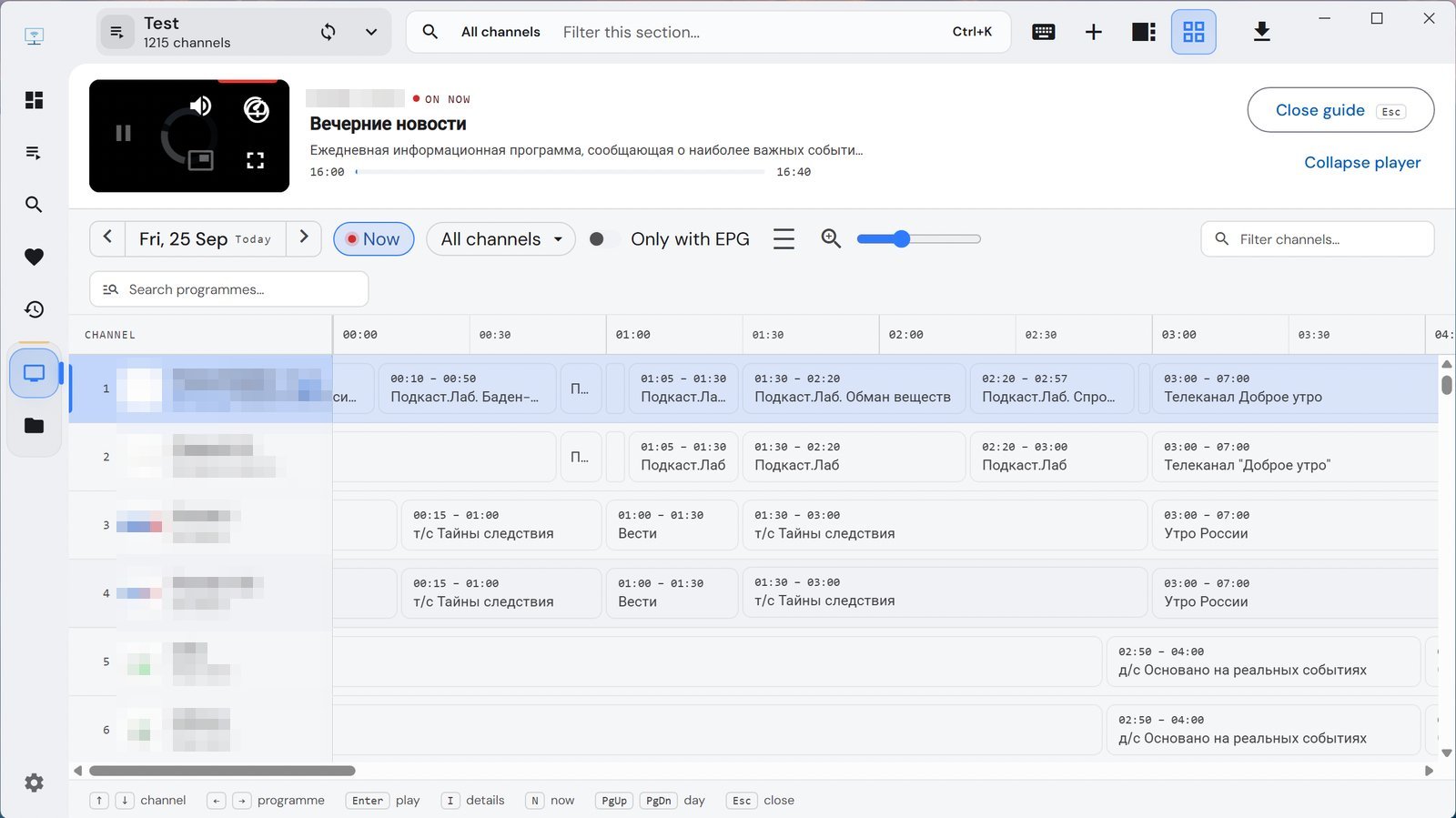
TV programa tinkleliu
Mygtukas su keturiais kvadratėliais lango viršuje atidaro visų kanalų programą vienu metu, kaip laikraštyje. Rodyklės ↑↓ perjungia kanalus, ←→ — laidas, Enter paleidžia, N grąžina į dabartinį laiką, PgUp/PgDn keičia dieną, Esc uždaro tinklelį. Jungiklis Only with EPG palieka tik kanalus su programa.
VLC grotuvas — rekomenduojame
IPTVnator gali perduoti vaizdą VLC — nemokamam grotuvui, kuris geriau susitvarko su įvairiais srautų formatais ir stabiliau laiko vaizdą.
- Atsisiųskite VLC iš videolan.org ir įdiekite.
- IPTVnator atidarykite Settings (krumpliaratis apačioje kairėje) → Playback → Video player ir pasirinkite VLC.
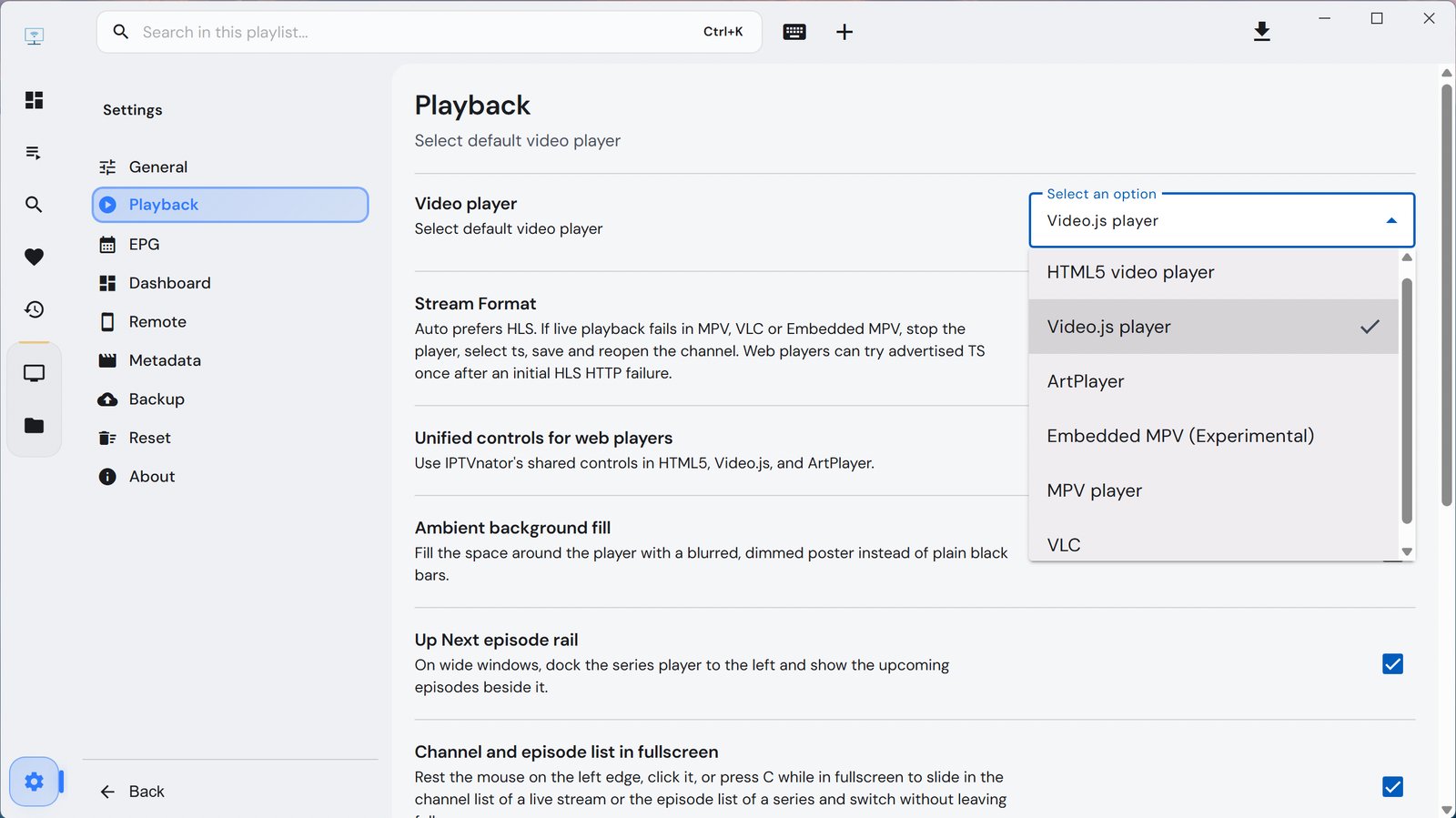
Dabar kanalą, laidą iš archyvo ar filmą renkatės IPTVnator, o žiūrite atskirame VLC lange.
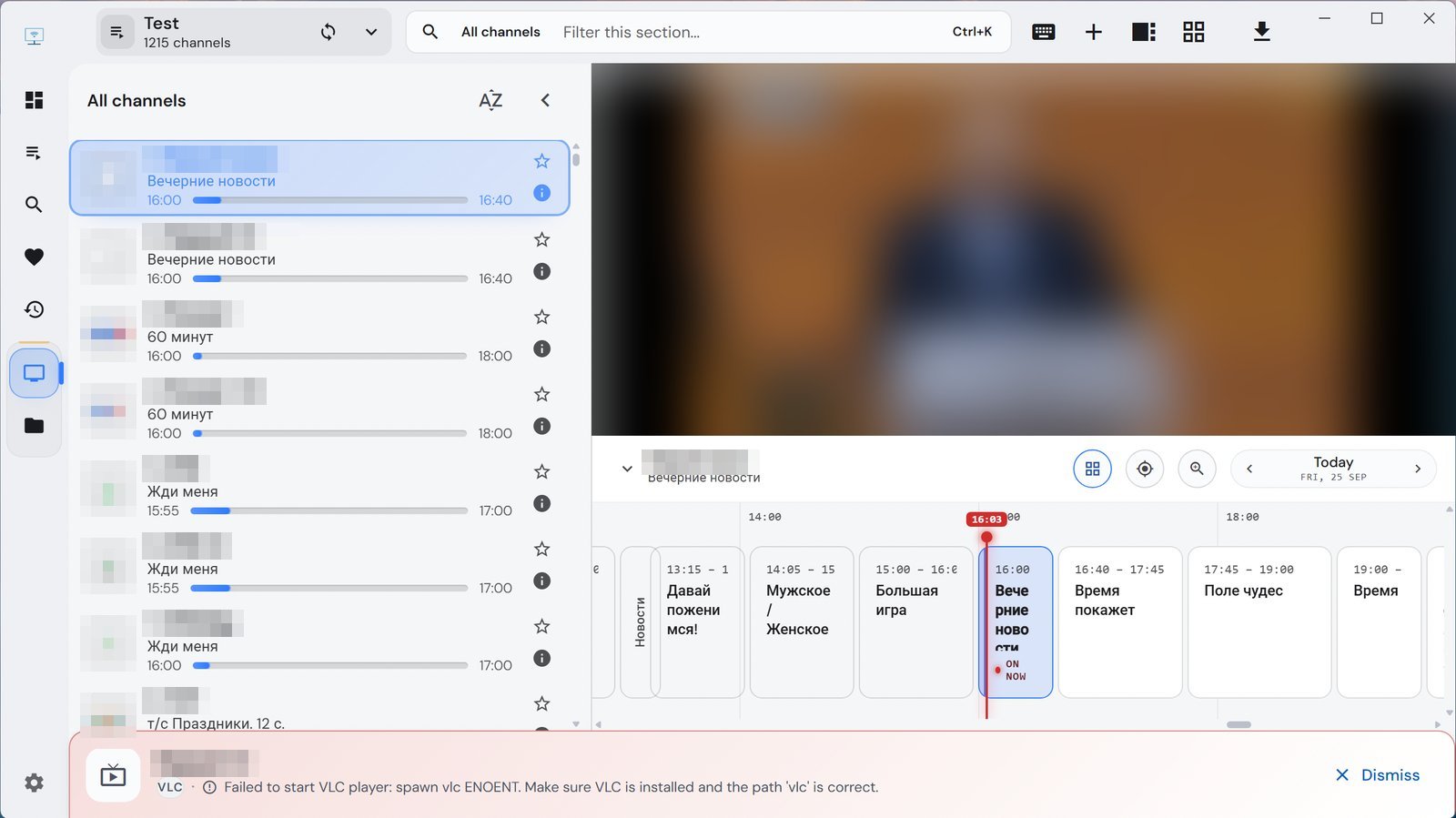
Jei paleidžiant atsirado klaida Failed to start VLC player, vadinasi, VLC neįdiegtas. Įdiekite jį ir iš naujo paleiskite IPTVnator.
Garsas: 5.1 ar stereo
Daugelis kanalų turi daugiau nei vieną garso takelį. VLC takelis perjungiamas meniu Garsas → Garso takelis (Audio → Audio Track).
Jei balsai girdisi tyliai ar dingsta, o muzika ir efektai girdimi, greičiausiai įjungtas 5.1 takelis, o jūsų garsiakalbiai jo nepalaiko. Prenumerata čia niekuo dėta — perjunkite į stereo.
Videoteka
Filmai ir serialai yra Sputnik Full ir Medium paketuose (per Xtream Codes) ir Grand TV (atskiru grojaraščiu). VIP Media videotekos neturi nė viename pakete.
Be įdiegimo: grotuvo žiniatinklio versija
Jei programos įdiegti negalite — svetimas kompiuteris, darbo nešiojamasis, telefonas ar planšetė, — naršyklėje atidarykite player.entbox.uk. Tai tas pats IPTVnator, tik naršyklėje.
- Veikia tiesioginis eteris, įskaitant HD kanalus.
- Archyvo, videotekos ir Xtream Codes nėra. Tai naršyklės, o ne jūsų prenumeratos apribojimas: įdiegtoje programoje viskas yra.
- Parus TV ir Grand TV kanalai naršyklėje nerodomi.
- Jei kanalas neatsidarė, jo meniu yra Copy stream URL (kopijuoti srauto adresą) — nukopijuokite nuorodą ir atidarykite ją VLC.
Smulkmenos, kurios klaidina
- Po bet kokių pakeitimų iš mūsų pusės — nauja prenumerata, paketo keitimas, perkėlimas į kitą serverį — ištrinkite grojaraštį ir pridėkite iš naujo su naujais duomenimis.
- Grojaraščio pavadinimas niekam neturi įtakos.
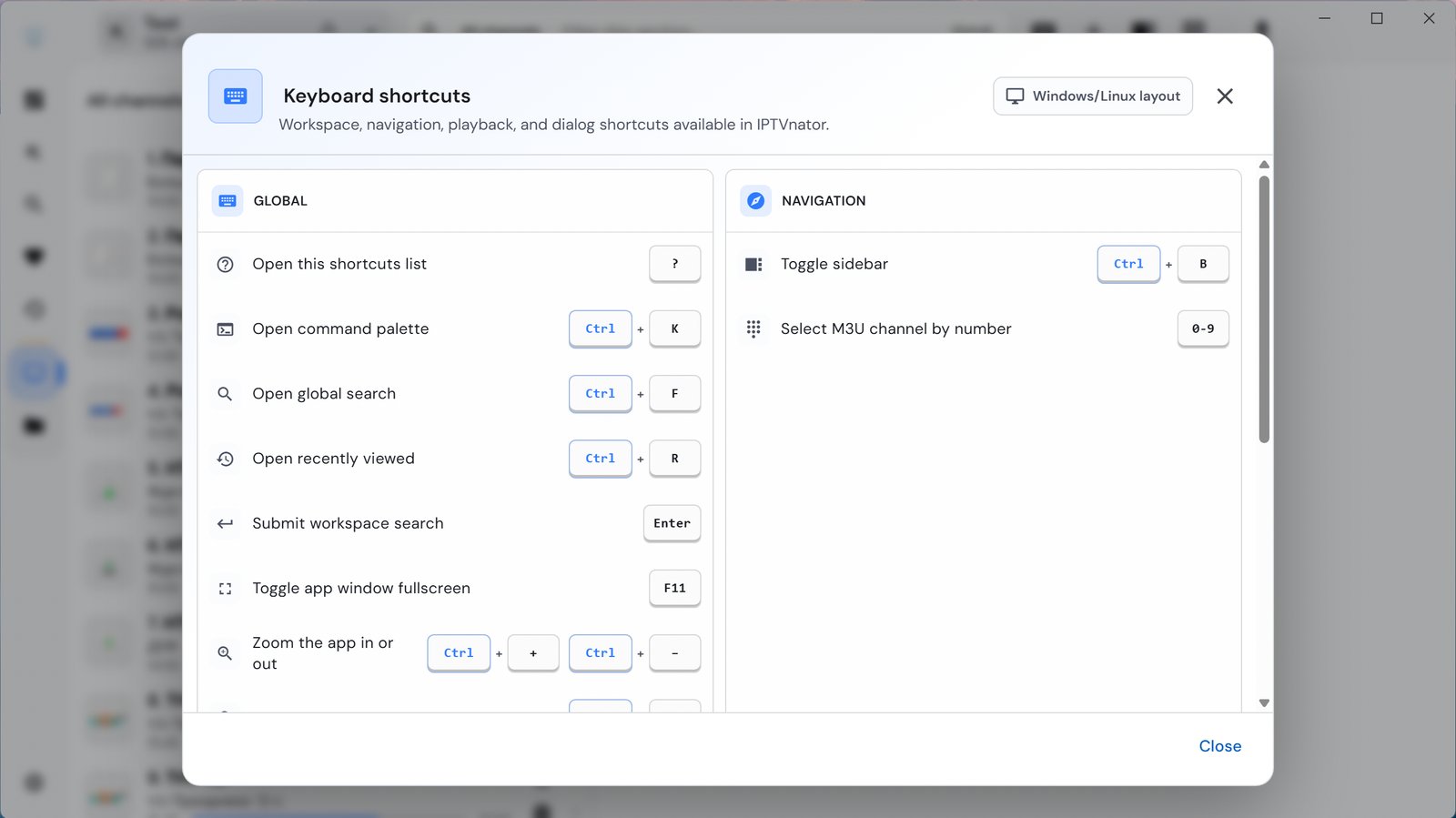
- Klavišas ? atidaro visų klavišų derinių sąrašą.
Jei kas nors neveikia, parašykite mums support@entbox.uk arba botui @entbox_shop_bot, nurodykite prenumeratos numerį (S0xxxx) ir kompiuterį: Windows, Mac ar Linux.