
ClouDDy grotuvo naudojimo instrukcija
Jeigu prisijungimo laukeliuose jau įrašyti demo duomenys (laukelyje Email matote adresą, prasidedantį demo@) — tai paties grotuvo demonstracinė paskyra, o ne jūsų prenumerata: joje yra tik keturi mokomieji kanalai. Taip nutinka iš naujo įdiegus programėlę. Kaip iš jos išeiti — skyriuje žemiau šiame puslapyje.
1. Kas yra ClouDDy
Debesų medijos grotuvas ClouDDy skirtas patogiai žiūrėti televizijos kanalus įvairiuose įrenginiuose. Ieškokite ClouDDy valdiklio Google Play ir programėlių parduotuvėse Samsung, LG, Philips, Sony, Toshiba, Sharp, Panasonic, TCL, Haier, AOC, BenQ, AXEN, Blaupunkt, BRÜHM, BOE, CVTE, ERGO, Hisense, Medion, Metz, Vestel, UMC televizoriuose. ClouDDy programėlę taip pat galite naudoti Windows ir Apple kompiuteriuose bei Dune HD ir Mag grotuvuose. Atsisiuntimo nuorodos šiems įrenginiams:
- Windows: files.clouddy.online/windows/setup.exe
- macOS: files.clouddy.online/mac/setup.dmg
- Linux: files.clouddy.online/linux/setup.run
- Android / Android TV: files.clouddy.online/android/latest.apk
- Samsung Tizen: files.clouddy.online/samsung/tizen.wgt
Visos diegimo instrukcijos — mūsų svetainės skyriuje Žiūrėjimo nustatymas (nešiojamam ir staliniam kompiuteriui — entbox.uk/setup/browser). Jei jūsų platformos sąraše nėra — parašykite į pagalbos pokalbį.
2. Pirmasis prisijungimas prie ClouDDy
Įdiegę grotuvą, registruokite jį naudodami iš mūsų gautus duomenis (el. paštą ir slaptažodį). Grotuvą sukonfigūruojame iš anksto, todėl galėsite iškart juo naudotis. ClouDDy neturi įdiegtų grojaraščių — norint žiūrėti, būtina užsisakyti kanalų paketo prenumeratą mūsų svetainėje.
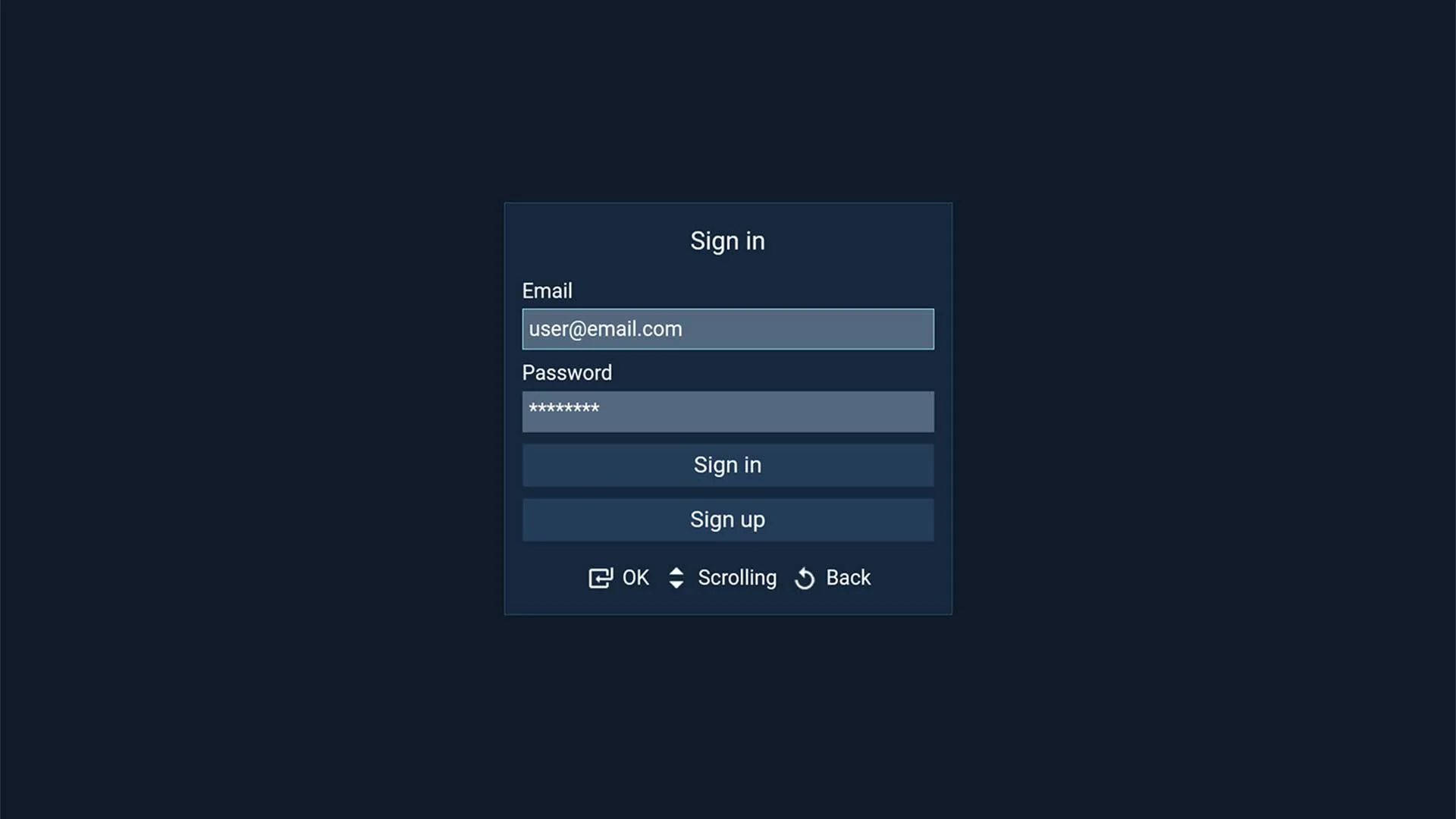
Pirmą kartą atidarius ClouDDy jūsų bus paprašyta pasirinkti sąsajos kalbą ir laiko juostą. Teisingas laiko juostos pasirinkimas svarbus, kad TV programa būtų rodoma teisingai. Šiuos nustatymus bet kada galima pakeisti pasirinkus „Pagrindinis meniu" — „Nustatymai" kairiojoje programėlės juostoje. Ir nepamirškite nustatyti slaptažodžio suaugusiųjų kanalams, jei prie televizoriaus turi prieigą vaikai.
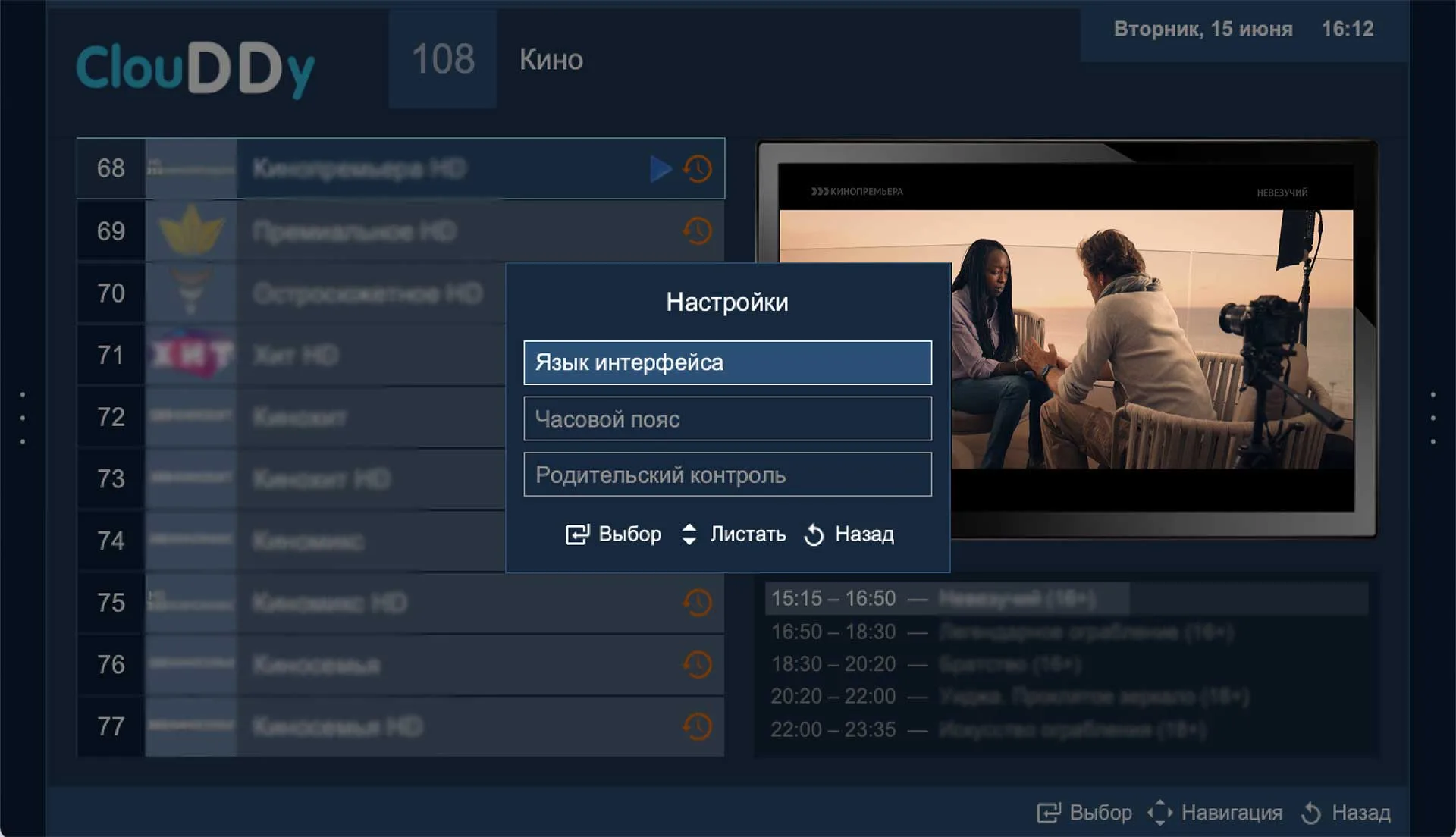
Jei vietoj jūsų kanalų atsidaro demo paskyra
Svarbu. Jeigu prisijungimo lange laukelyje Email matote demo@clouddy.online, tai yra paties grotuvo demonstracinė paskyra, o ne jūsų prenumerata. Joje yra tik keturi mokomieji kanalai — jūsų kanalų ten nebus.
Taip dažniausiai nutinka iš naujo įdiegus programėlę: ClouDDy pats įrašo demo duomenis, ir jeigu tiesiog paspausite Sign in, pateksite į demo paskyrą.
Paveikslėliuose grotuvo meniu rodomas angliškai — taip jis atrodo ir jūsų ekrane.
Jeigu dar nepaspaudėte Sign in
Ištrinkite demo duomenis iš laukelių Email ir Password, įveskite tuos, kuriuos jums atsiuntėme, ir paspauskite Sign in. Tai viskas — toliau skaityti nereikia.
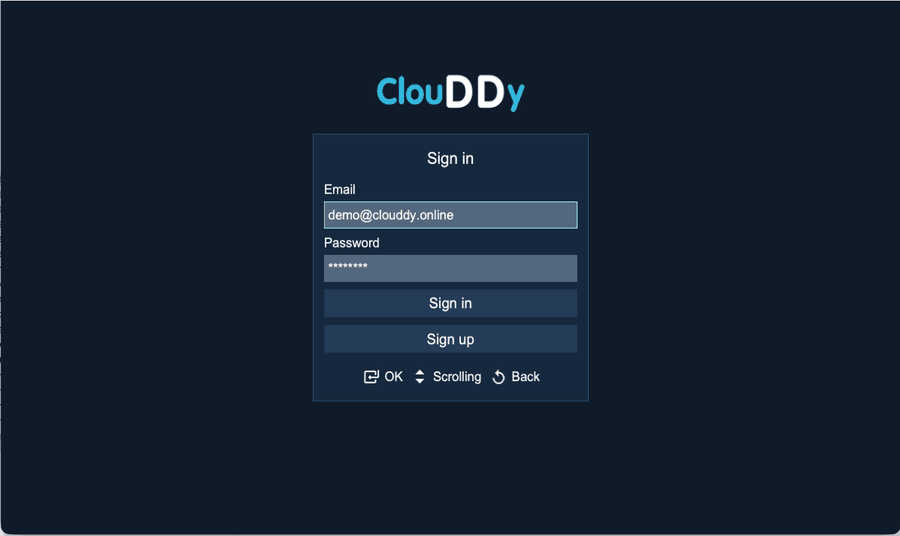
Prisijungimo langas su automatiškai įrašytais demo duomenimis.
Jeigu jau esate demo paskyroje — šeši žingsniai
1 žingsnis. Įsitikinkite, kad atidaryta demo paskyra
Požymis paprastas: sąraše yra tik keli kanalai tokiais pavadinimais kaip How to use application, Como usar o aplicativo, Uygulama nasıl kullanılır.
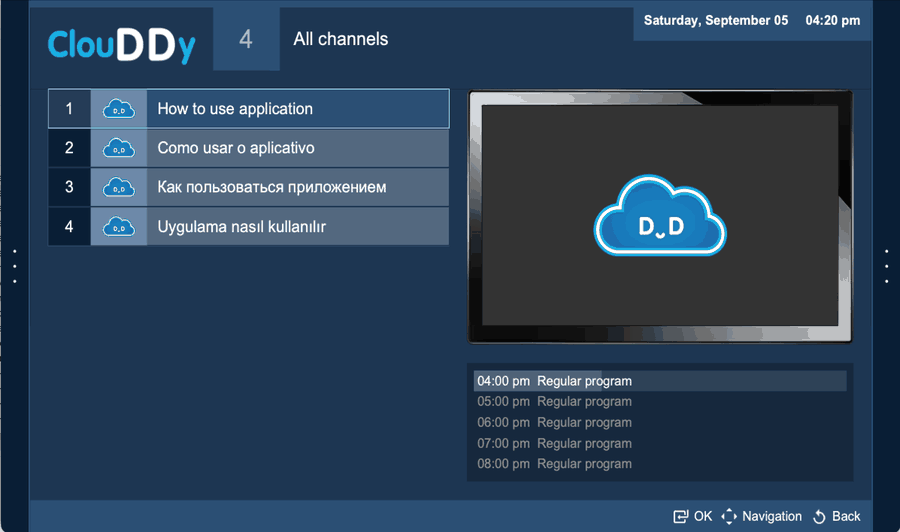
2 žingsnis. Atidarykite Main menu
Kanalų sąrašo lange atidarykite Main menu — kairėje atsiras grotuvo skyrių sąrašas.
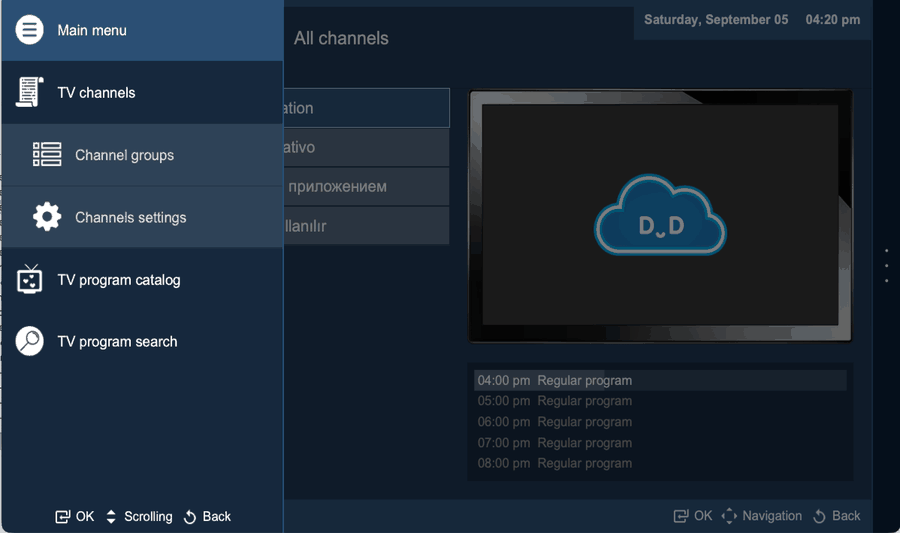
3 žingsnis. Nuslinkite meniu žemyn
Slinkite kairįjį meniu žemyn, kol pamatysite Settings, Device ir Cabinet.
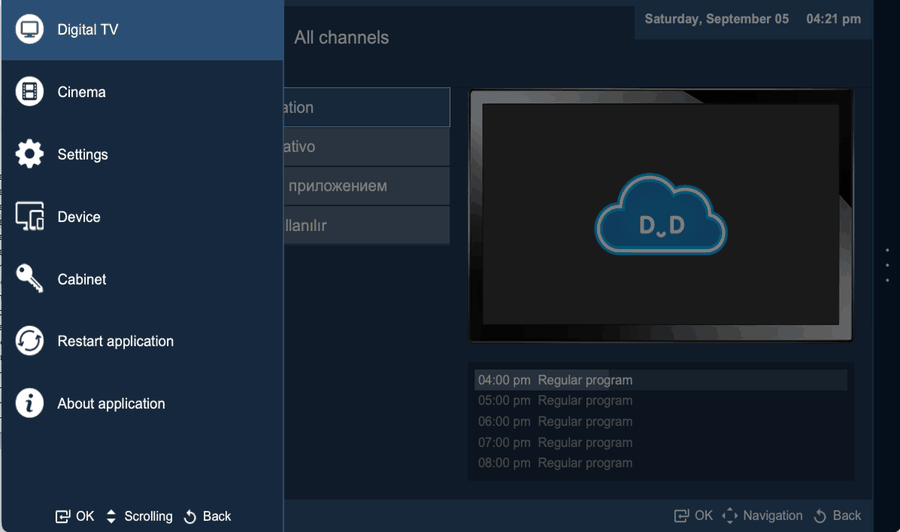
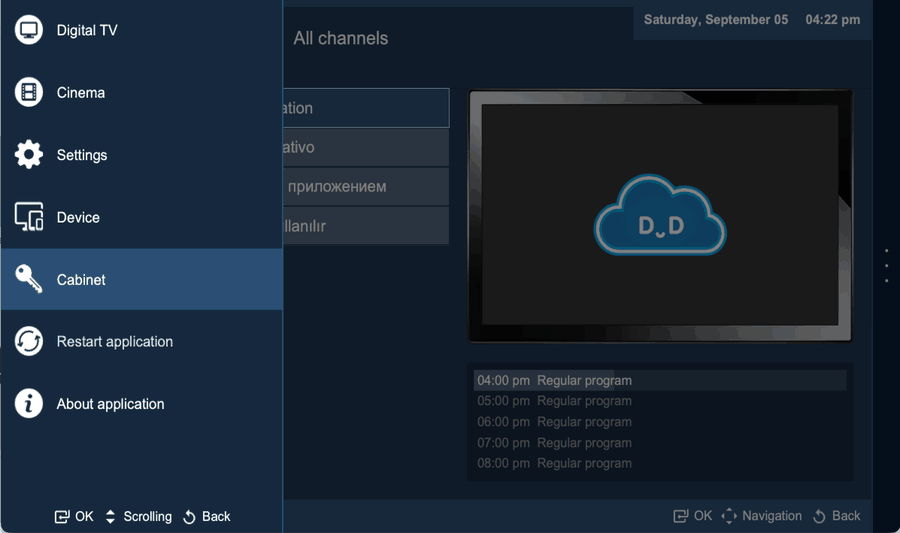
4 žingsnis. Atidarykite Cabinet
Pasirinkite Cabinet ir patvirtinkite pulto mygtuku OK.
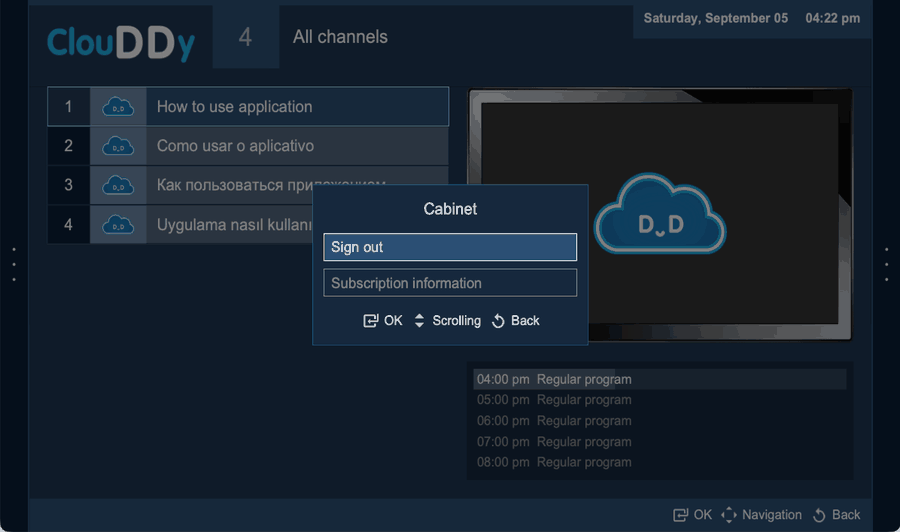
5 žingsnis. Atsijunkite nuo demo paskyros
Atsidariusiame lange pasirinkite Sign out. Grotuvas grįš į prisijungimo langą.
6 žingsnis. Įveskite savo duomenis
Jeigu demo duomenys įsirašė iš naujo — ištrinkite juos. Įveskite Email ir slaptažodį, kuriuos jums atsiuntėme, atidžiai patikrinkite ir paspauskite Sign in.
Po to ClouDDy įkels jūsų kanalus ir viską, kas įeina į jūsų prenumeratą.
Jeigu prisijungti vis tiek nepavyksta
Patikrinkite, ar vedate ClouDDy grotuvo duomenis, o ne savo paskyros mūsų svetainėje duomenis — tai dvi skirtingos paskyros. Jeigu duomenys teisingi, bet prisijungti nepavyksta, parašykite mums ir mes patikrinsime jūsų licenciją.
3. Pagrindinis ClouDDy langas
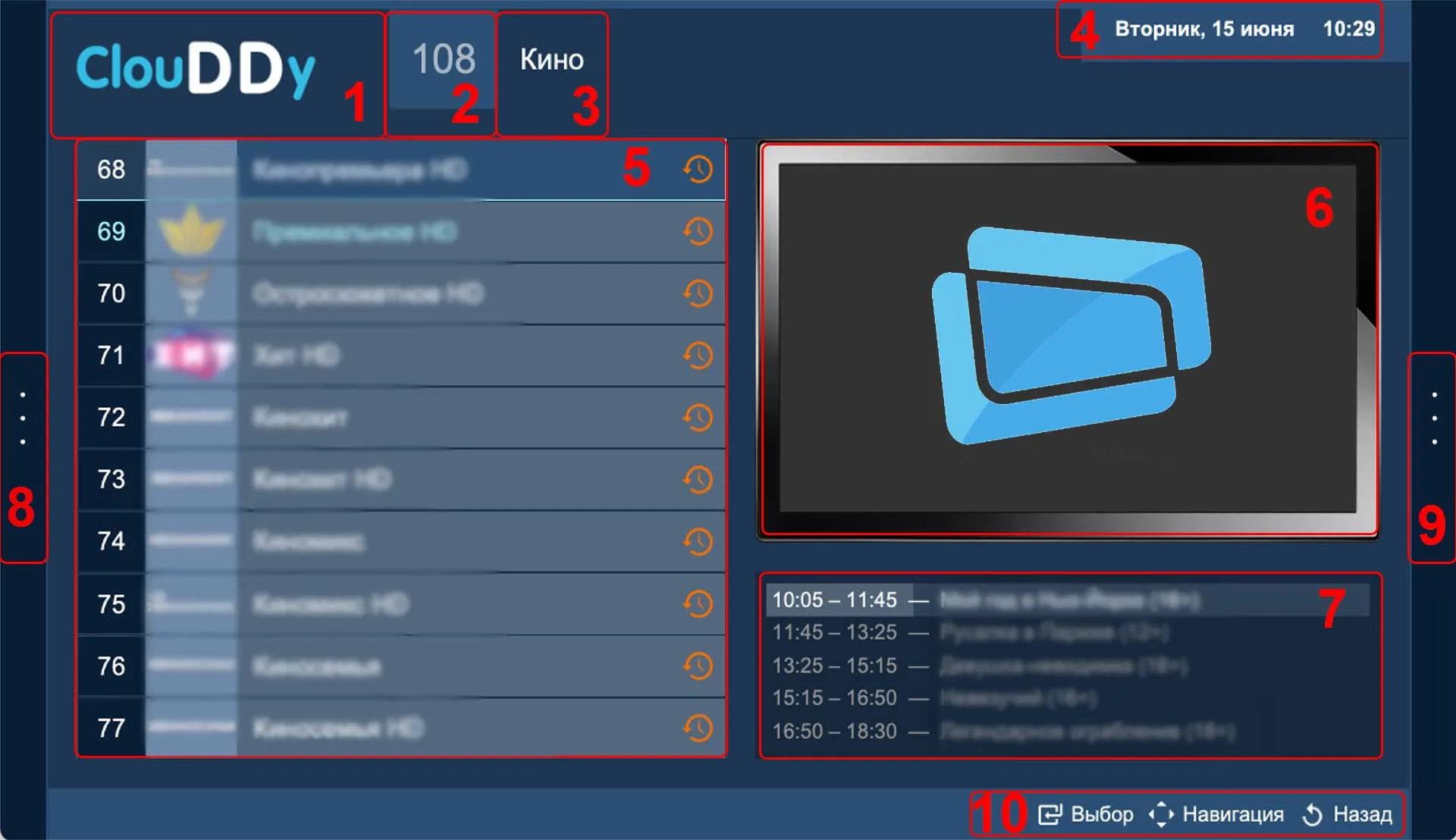
Paleidus ClouDDy pamatysite pagrindinį langą, kurio schemoje skaičiais pažymėta:
- programėlės logotipas
- kanalų skaičius pasirinktoje kategorijoje
- dabartinė kategorija, pagal kurią filtruojamas kanalų sąrašas
- dabartinė data ir laikas
- kanalų sąrašas
- pasirinkto kanalo peržiūros langas
- trumpa pasirinkto kanalo TV programa
- kairioji meniu juosta
- dešinioji meniu juosta
- funkcinių mygtukų juosta
 — ši piktograma rodo, kad kanalas yra mėgstamiausių sąraše.
 — ši piktograma rodo, kad kanalui galima žiūrėti archyvą.
4. Funkcinių mygtukų juosta (10)
 — veiksmo patvirtinimas, žiūrėjimo pradžia
 — grįžimas vienu žingsniu atgal arba išėjimas iš programėlės
 — naršymas po kanalų sąrašą, perėjimas į dešiniąją ar kairiąją meniu juostą
Funkcinių mygtukų juosta žiūrint per visą ekraną
 — pristabdyti žiūrėjimą. Tęsiama automatiškai naudojant „TV archyvą"
 — perjungimas tarp mygtukų
 —
—
 — pereiti viena minute naudojant „TV archyvą". Tą patį galima padaryti braukiant per ekraną kairėn ar dešinėn.
 — išėjimas iš viso ekrano režimo
 — vaizdo mastelio keitimas
 — garso takelio pasirinkimas
 — paslėpti arba rodyti subtitrus
 — uždaryti funkcinę informacinę juostą
5. Kairioji meniu juosta (8)
Kairiojoje juostoje galite pakeisti programėlės sąsajos kalbą, laiko juostos nustatymus, nustatyti arba pakeisti tėvų kontrolės slaptažodį, taip pat gauti informacijos apie įrenginį ir programėlę. Iš meniu galima perkrauti programėlę ir prisijungti prie savo paskyros.
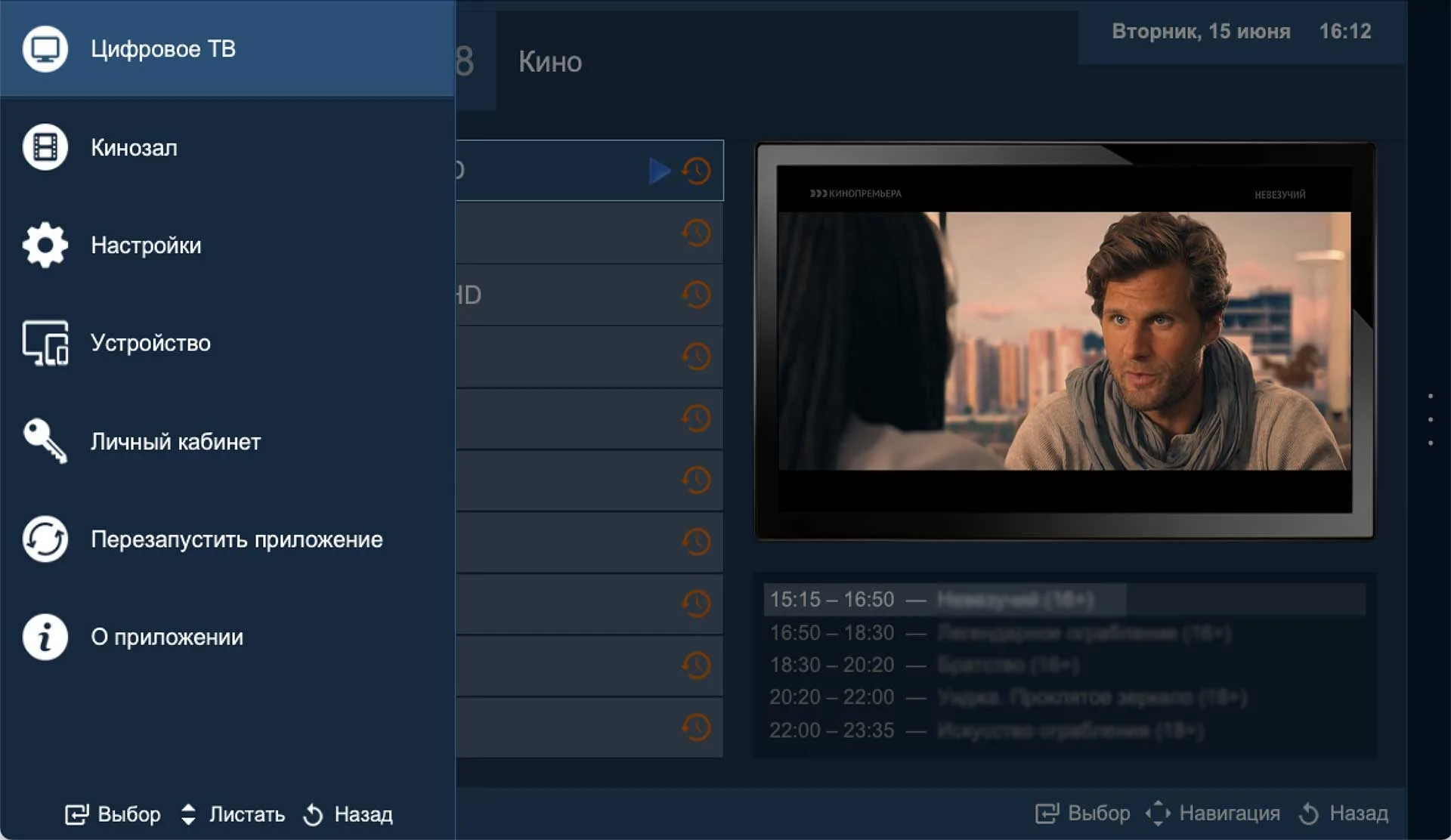
Čia pat galite pasirinkti kanalų grupę, pavyzdžiui SPORTAS, peržiūrėti TV programą arba paieškoje rasti reikiamą laidą. Paieška veikia po visus kanalus ir archyvus.
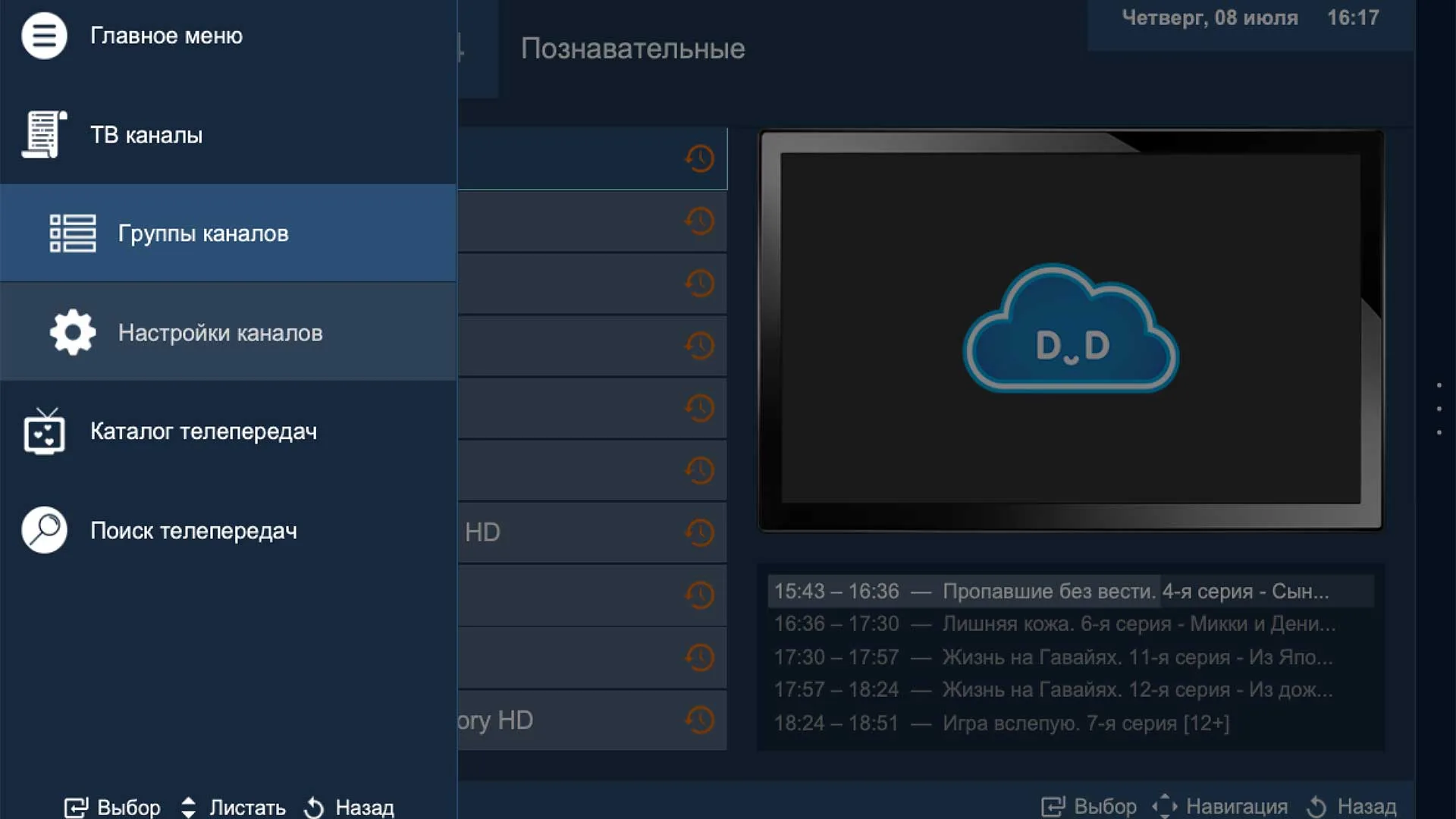
Sputnik TV ir Grand TV paslaugų naudotojai gali pereiti į Kino salę ir žiūrėti filmus bei serialus iš filmų bibliotekos. Norėdami grįžti prie TV kanalų, pasirinkite „Skaitmeninė TV".
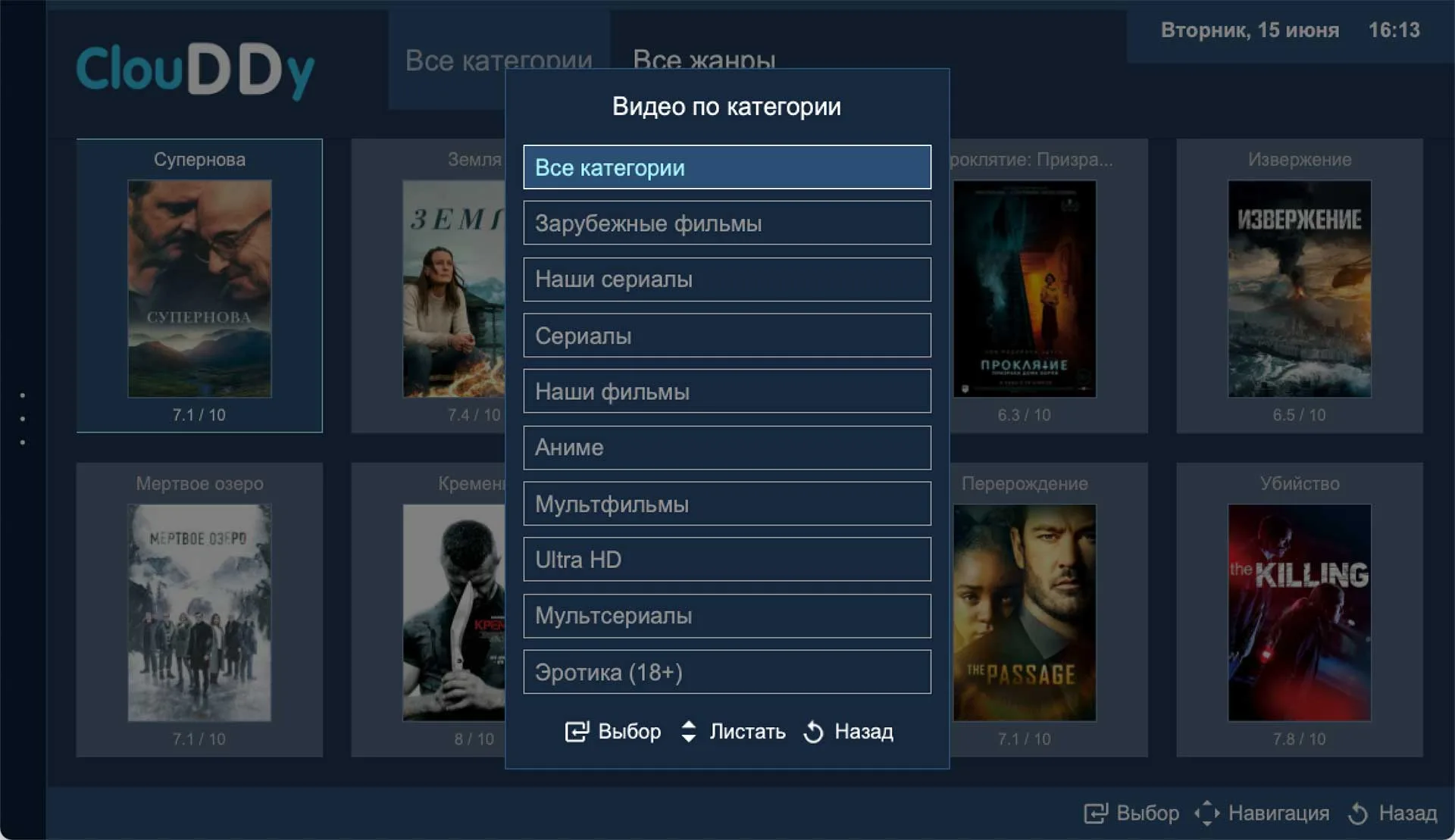
6. Dešinioji meniu juosta (9)
Dešinioji meniu juosta — tai pasirinkto kanalo kontekstinis meniu, kuriame galima peržiūrėti kanalo TV programą, kanalo archyvo įrašus, įtraukti kanalą į mėgstamiausius arba nustatyti jam tėvų kontrolę.
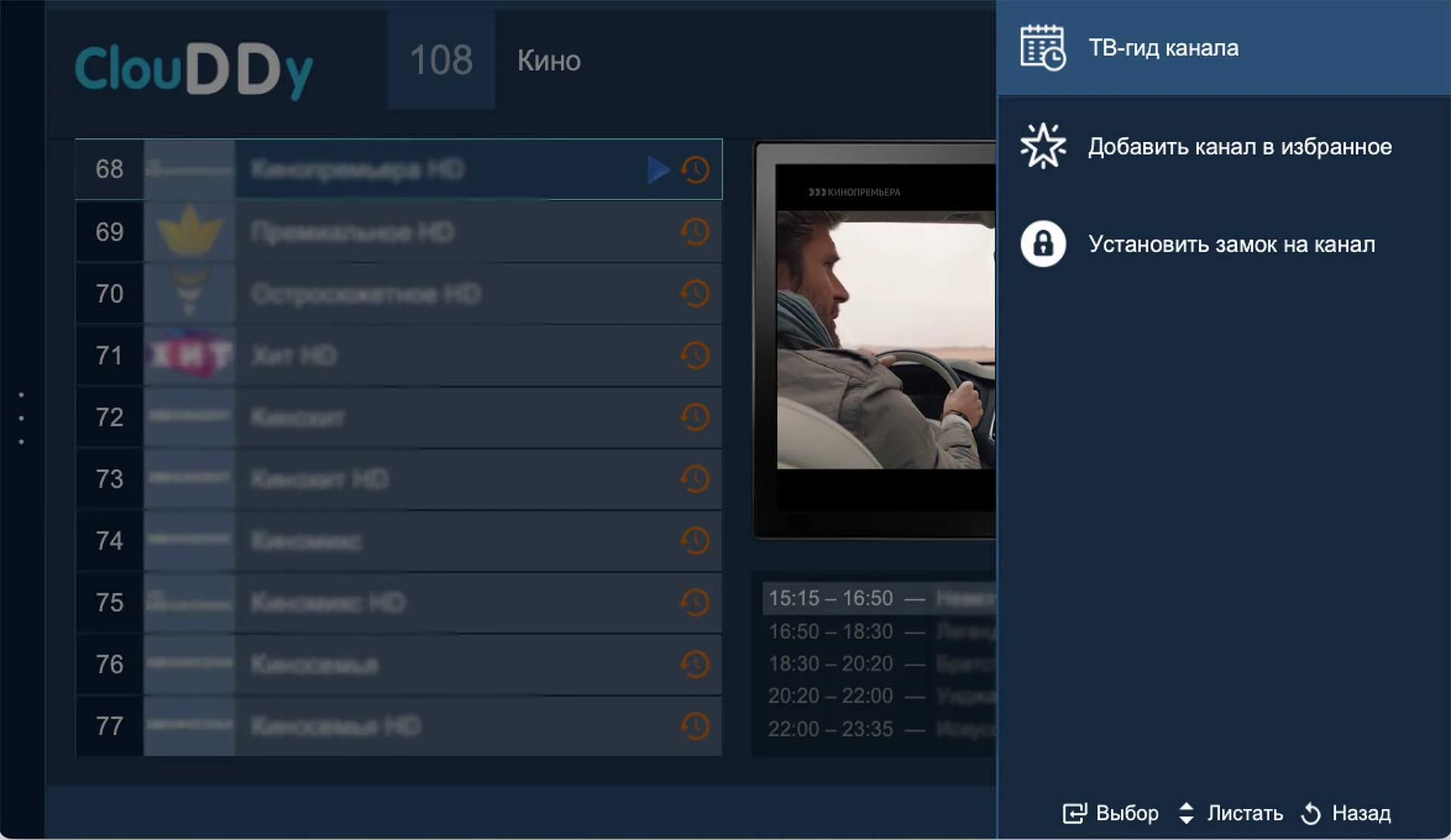
7. Laidų žiūrėjimas iš archyvo
Norėdami pažiūrėti laidą iš kanalo archyvo, dešiniojoje juostoje pasirinkite TV programos sąrašą „TV gidas", pereikite prie pasirinktos laidos įrašo ir patvirtinkite paspausdami mygtuką „Pasirinkti".
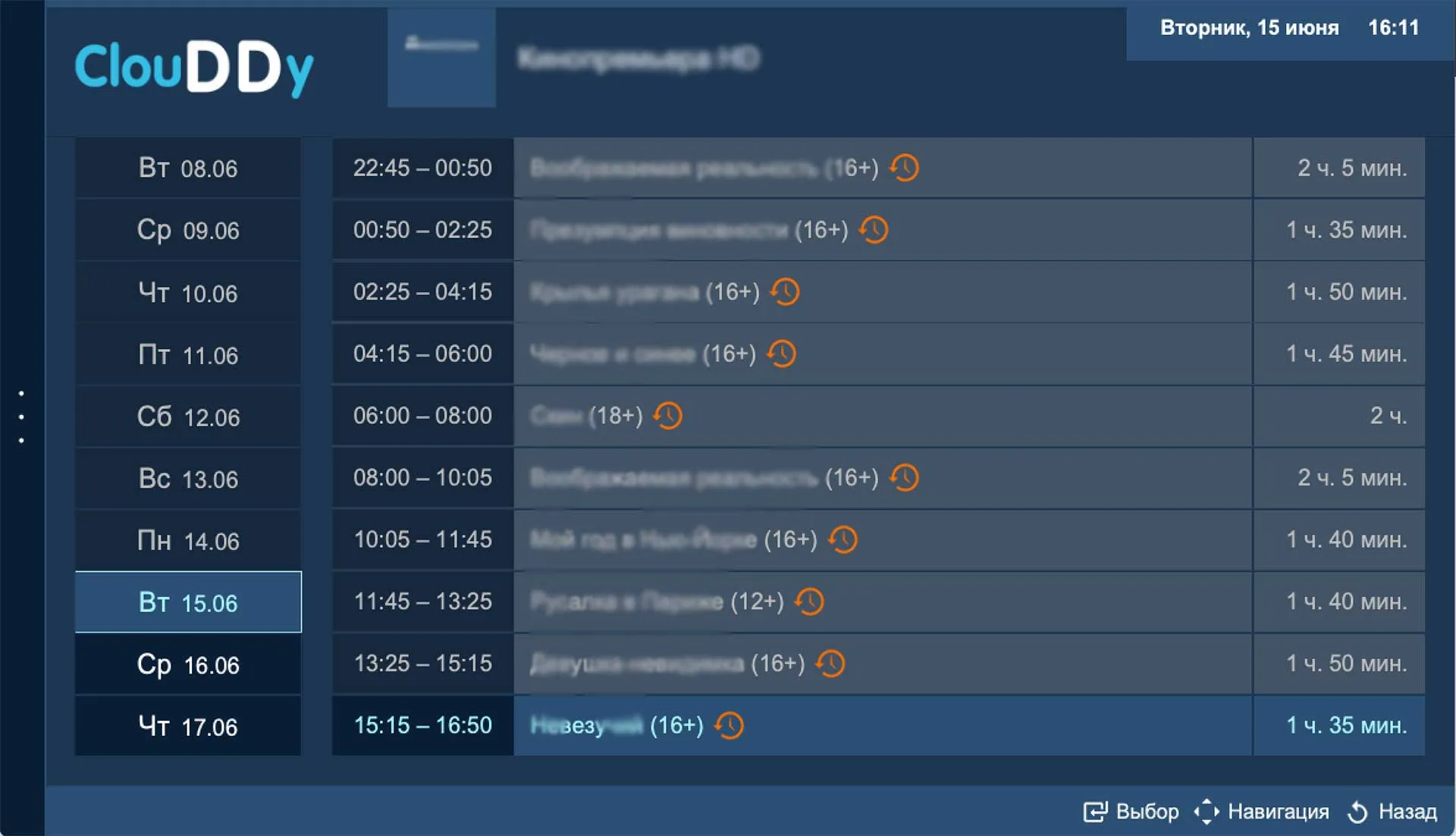
Jei kiltų klausimų, pavyzdžiui, kaip įdiegti grotuvą Amazon Fire TV Stick, mūsų pagalbos tarnyba mielai padės.
ClouDDy grotuvo diegimo nuorodos
- Windows — files.clouddy.online/windows/setup.exe
- macOS — files.clouddy.online/mac/setup.dmg
- Linux (Debian, Ubuntu) — files.clouddy.online/linux/setup.run
- Android — files.clouddy.online/android/latest.apk
- Samsung Tizen (Tizen Studio) — files.clouddy.online/samsung/tizen.wgt
- Samsung Tizen (USB) — files.clouddy.online/samsung/tizen.zip
- Samsung Orsay (USB) — files.clouddy.online/samsung/orsay.zip
- Dune — files.clouddy.online/dune/dune_plugin_clouddy.zip
- MAG, Aura, TVIP — interneto portalas player.clouddy.online
Naršyklės įspėjimas atsisiunčiant diegimo failą
Atsisiunčiant setup.exe iš files.clouddy.online naršyklė Chrome gali parodyti įspėjimą „setup.exe isn't commonly downloaded" ir nutraukti atsisiuntimą. Tai ne virusas ir ne failo problema: taip Chrome pažymi bet kokius retai atsisiunčiamus diegimo failus, nepasirašytus kūrėjo sertifikatu. ClouDDy diegimo failas nepasirašytas (kūrėjo sertifikatas brangus), tačiau failu galima pasitikėti, jei jis atsisiųstas oficialia nuoroda files.clouddy.online.
Kaip atsisiųsti: (1) pradėkite atsisiuntimą iš naujo; (2) atidarykite Chrome atsisiuntimus — Ctrl+J arba meniu „trys taškai" → „Atsisiuntimai"; (3) prie setup.exe paspauskite „⋮" piktogramą ir pasirinkite „Išsaugoti" (Keep); (4) paleidžiant Windows gali parodyti SmartScreen langą — paspauskite „Daugiau informacijos", tada „Vis tiek vykdyti". Įdiegę atidarykite grotuvą ir prisijunkite su ClouDDy prisijungimo vardu ir slaptažodžiu.
Persikėlimas į naują svetainę entbox.uk: ar ką nors reikia perdiegti?
Ne. Paskyros perkėlimas iš senų svetainių (Russian TV Online, Arlekino, VIP Media) į entbox.uk liečia tik jūsų paskyrą — prenumeratos valdymą ir apmokėjimą. Žiūrėjimo nustatymai nesikeičia: grotuvas (ClouDDy, Televizo, TiviMate ir kiti), grojaraščiai, grotuvo prisijungimo vardai ir slaptažodžiai lieka tie patys, kanalai toliau veikia. Perdiegti grotuvo ar iš naujo jo konfigūruoti nereikia.
Perdiegti reikia tik dviem atvejais: grotuvas nustojo rodyti arba pakeitėte įrenginį. Tada įdiekite grotuvą oficialia nuoroda (žr. nuorodų skyrių aukščiau) ir prisijunkite su ankstesniu ClouDDy prisijungimo vardu ir slaptažodžiu.