Как оплатить картой, если у вас нет аккаунта PayPal
Платить у нас можно обычной банковской картой — заводить аккаунт PayPal не нужно. PayPal в этом случае работает просто как защищённая форма для ввода карты: мы не видим её номер, а вы не проходите регистрацию.
Ниже — весь путь, пять коротких шагов. Кнопки в окне PayPal на английском, поэтому мы указываем, какие именно надписи искать.
Шаг 1. Выберите PayPal и нажмите «Оплатить»
На странице оплаты выберите первый способ — Paypal — и нажмите кнопку внизу.
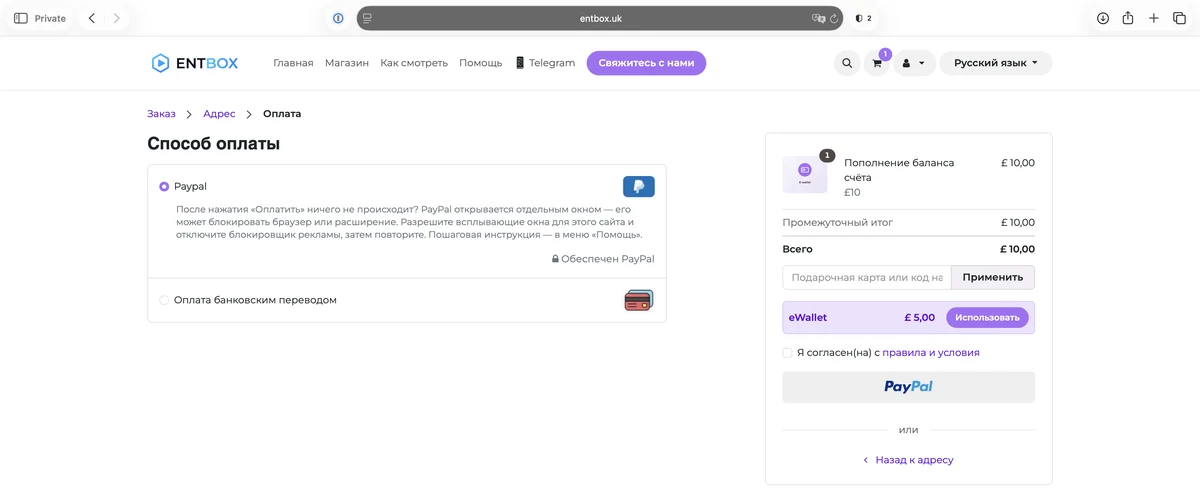
Откроется отдельное окно PayPal. Если оно не появилось, значит его закрыл браузер или блокировщик рекламы: разрешите всплывающие окна для нашего сайта и нажмите «Оплатить» ещё раз.
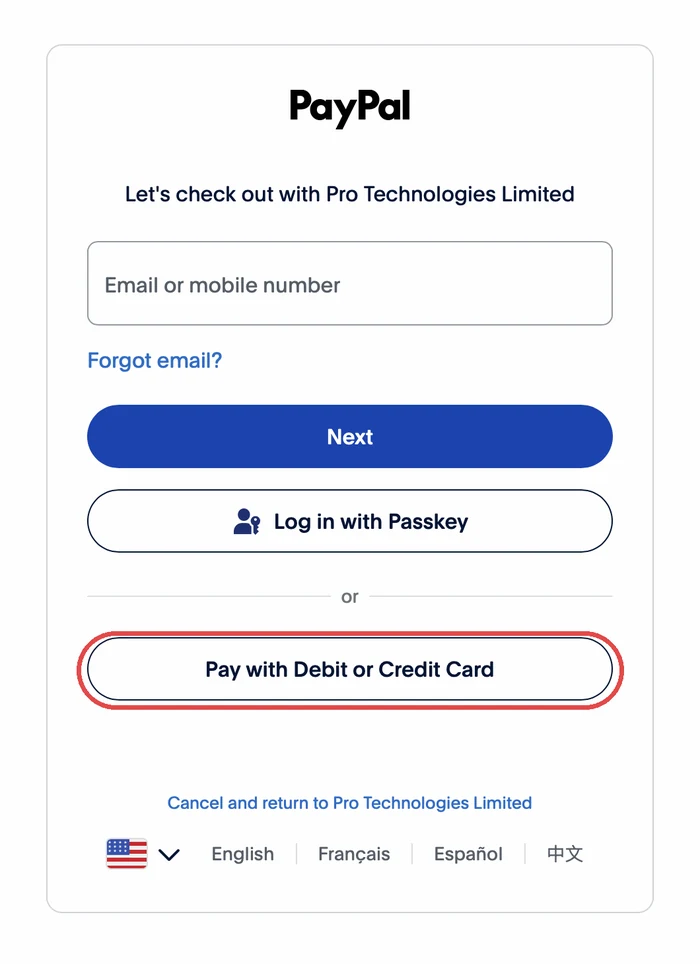
Шаг 2. Нажмите «Pay with Debit or Credit Card»
В открывшемся окне не нужно ничего вводить в поле email. Нажмите кнопку внизу — она отделена словом «or».
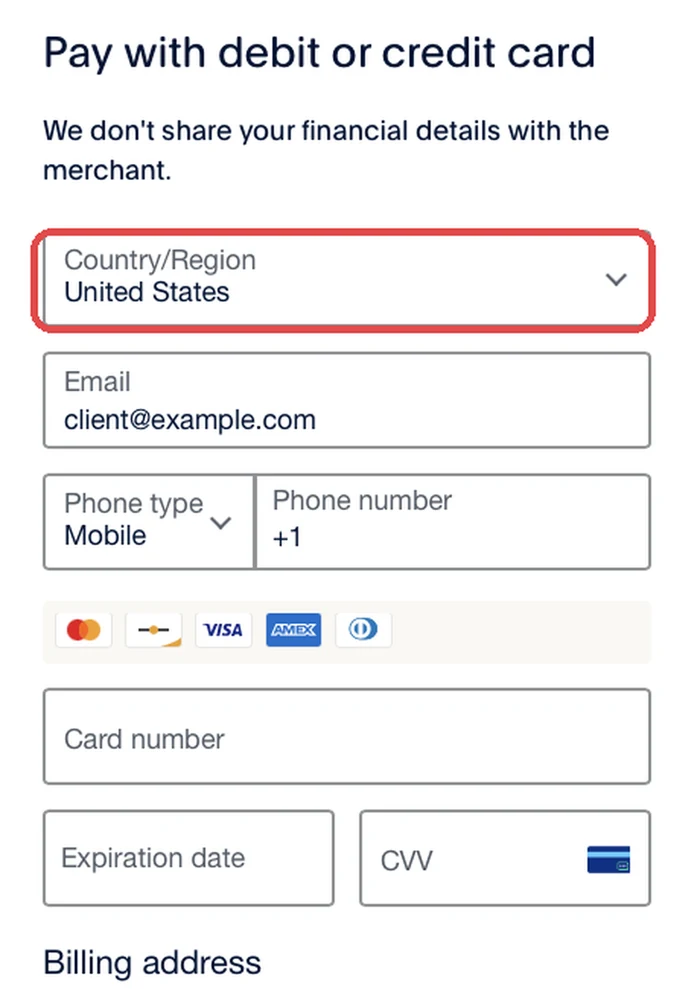
Шаг 3. Укажите свою страну
В форме первым идёт поле Country/Region, и там по умолчанию стоит United States. Смените на свою страну — иначе форма попросит американский штат и индекс.
Дальше заполните номер карты, срок действия, CVV и адрес — тот, что привязан к карте.
Шаг 4. Решите, нужен ли вам аккаунт PayPal
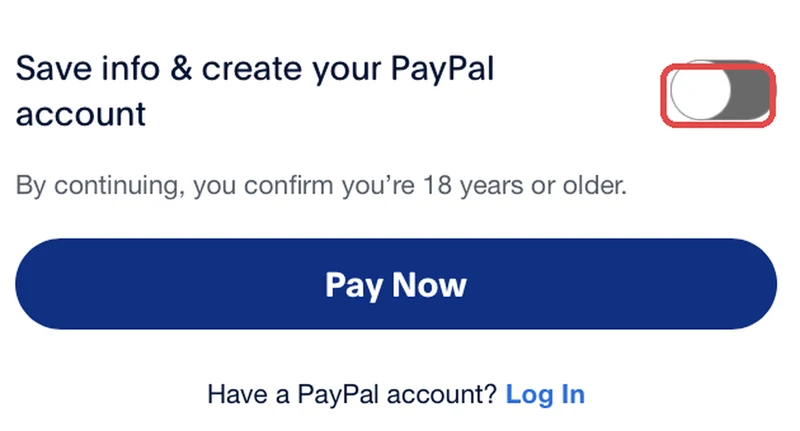
В самом низу есть переключатель «Save info & create your PayPal account». Он включён по умолчанию, и пока он включён, PayPal просит придумать пароль, а кнопка называется «Create Account & Pay Now».
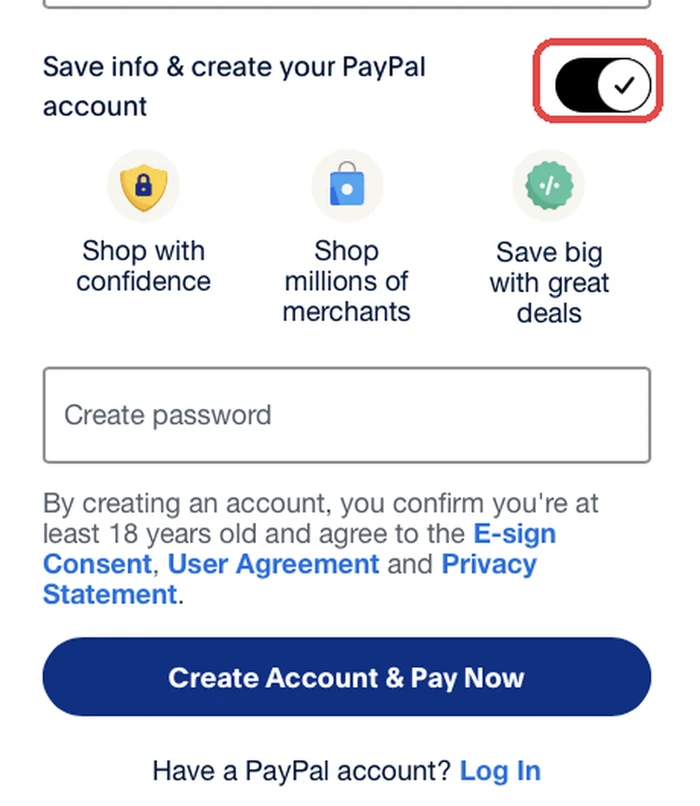
Здесь у вас выбор.
Оставить включённым — PayPal сохранит карту и создаст вам аккаунт. В следующий раз оплата займёт пару секунд: достаточно будет войти, ничего не вводя заново. Удобно, если вы продлеваете подписку регулярно.
Выключить — оплата пройдёт разово, без регистрации и без пароля. Карта нигде не сохранится, и в следующий раз данные придётся ввести снова.
Оба варианта одинаково безопасны, разница только в удобстве дальше.
Шаг 5. Нажмите кнопку оплаты
Если переключатель выключен, кнопка называется «Pay Now» — нажмите её.
После оплаты вы вернётесь на наш сайт, а на почту придёт подтверждение от PayPal. Если оплачивали пополнение баланса, деньги появятся на счёте сразу.
Если что-то не получилось
Не нажимайте «Оплатить» повторно несколько раз: каждая попытка создаёт новый заказ, и потом их приходится разбирать вручную. Напишите нам в WhatsApp или на info@entbox.uk — посмотрим, на каком шаге остановилось, и поможем. Пока разбираемся, ничего не отключается.